🐄 CowMoney 老牛錢包
Mac 上最純粹的個人帳本
專為 Apple 晶片打造,不訂閱、不上雲端,記帳就是記帳
這款 App 在解決什麼問題?
市面上的記帳 App 多半有兩個極端:要嘛功能太陽春,只能記「花了多少錢」;要嘛太過複雜,看到借貸科目就頭皮發麻。CowMoney 老牛錢包走的是中間路線——它採用雙科目複式記帳的邏輯,讓你的帳務有跡可循,但介面設計得夠直覺,不需要會計背景也能上手。
更難得的是,它只在 Mac 本機運行,資料存在你指定的資料夾,完全掌握在自己手上。
Apple 晶片原生
為 M 系列晶片專屬開發,效能最佳化
本機儲存
資料放在你的資料夾,沒有雲端、沒有訂閱
血條預算視覺化
左側科目直接顯示預算消耗狀態
CSV 匯出
含 UTF-8 標記,Excel 開啟中文不亂碼
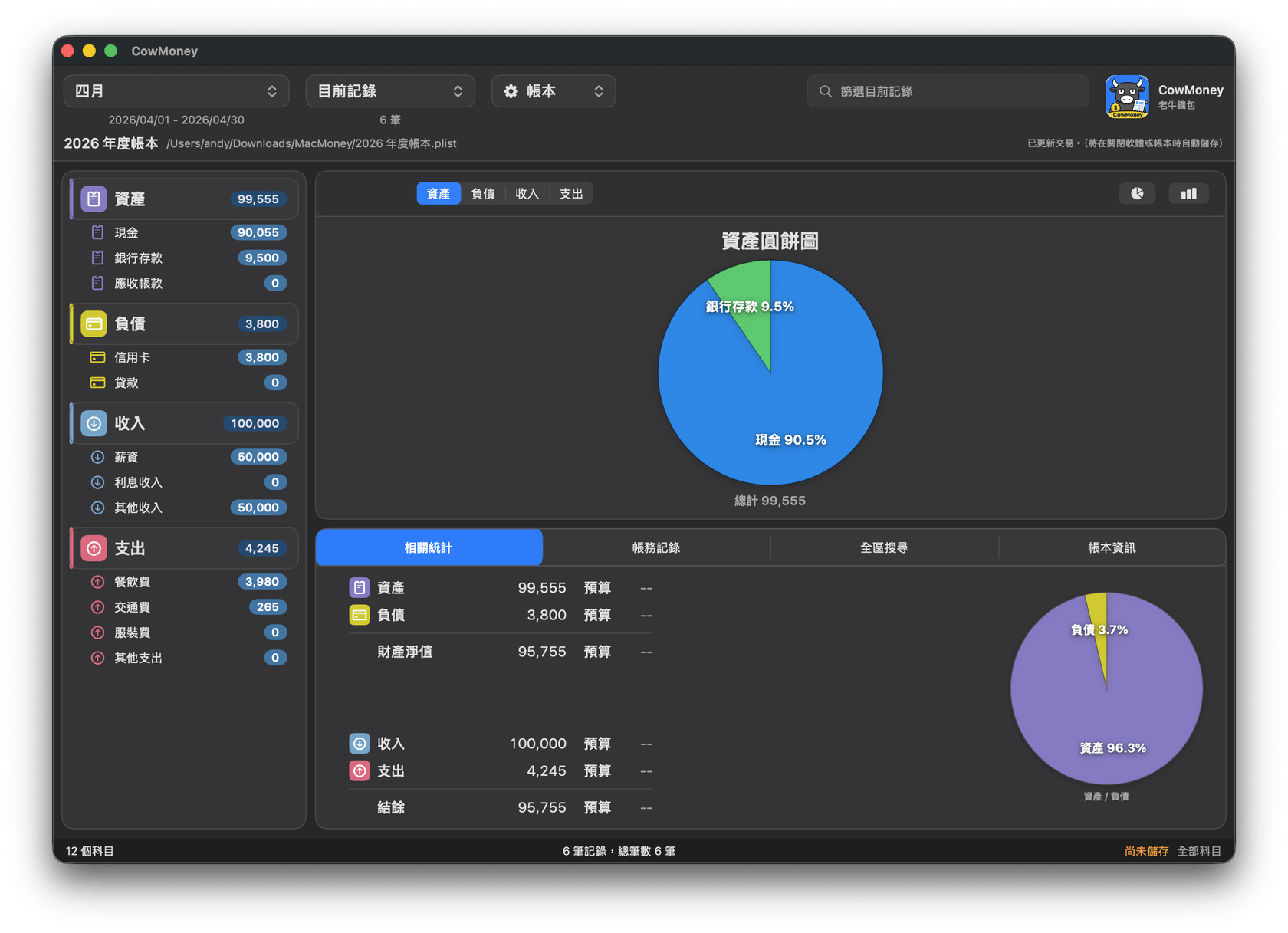
主畫面分成四塊區域
打開 App,畫面分成四個區域,每個各司其職:
- 上方工具列:切換月份、目前記錄、帳本、搜尋
- 左側科目:看餘額,也看預算或額度的血條狀態
- 中央列表:交易日期、科目、金額、累計、明細
- 下方工作區:統計、記帳、搜尋、帳本資訊
點中央交易是「編輯」;點左側科目是「篩選」。顏色會幫你分清楚目前狀態。
雙科目記帳邏輯
每一筆記錄都由「支付給」與「從科目」兩個科目組成。聽起來複雜,其實只要記住四種情境:
| 生活情境 | 支付給 | 從科目 | 結果 |
|---|---|---|---|
| 出門吃飯 | E 餐飲費 | A 現金 | 支出增加、現金減少 |
| 薪資入帳 | I 薪資 | A 銀行 | 收入增加、銀行增加 |
| 信用卡刷購物 | E 購物 | L 信用卡 | 支出增加、負債增加 |
| 還信用卡 | L 信用卡 | A 銀行 | 負債減少、銀行減少 |
💡 A = 資產、L = 負債、I = 收入、E = 支出。掌握這四類,整本帳就清清楚楚。
血條預算是最大亮點
左側科目不只是數字——它會以「血條」方式視覺化預算消耗,一眼就知道哪個科目快爆:
支出看預算
設定每月預算,血條紅了就要節制
收入看目標
達成薪資目標時會亮起提示
負債看額度
信用卡設定額度上限,一目了然
第一次使用怎麼開始?
新手只需要五步就能完成帳本初始化:
新增帳本
選擇檔名與儲存位置
自動建立
系統建好預設科目與月份
填初始金額
現金、銀行、信用卡填目前餘額
設定預算
各科目設定月度預算目標
開始記帳
新增第一筆收支記錄
🗂 記帳資料建議放在會自動備份的資料夾(如 iCloud Drive),換電腦時直接複製整個帳本資料夾即可。
儲存、備份與匯出
- 自動儲存:關閉軟體或切換帳本時自動寫入
- 手動儲存:按 ⌘S 立即儲存
- 匯出 CSV:含 UTF-8 標記,Excel 開啟中文不亂碼
- 備份:備份整個帳本資料夾即可,搬新電腦超方便
編輯評語
適合重視隱私的 Mac 用戶
CowMoney 是少數真正做到「本機記帳」的工具,沒有訂閱費、沒有雲端帳號、資料完全自己控制。雙科目邏輯讓帳目有邏輯可循,血條預算讓消費狀況一眼透明。唯一的門檻是僅支援 Apple 晶片 Mac,iPhone / iPad 用戶目前還無法使用。如果你有一台 M 系列 Mac,這款 App 值得一試。