
01建立帳本
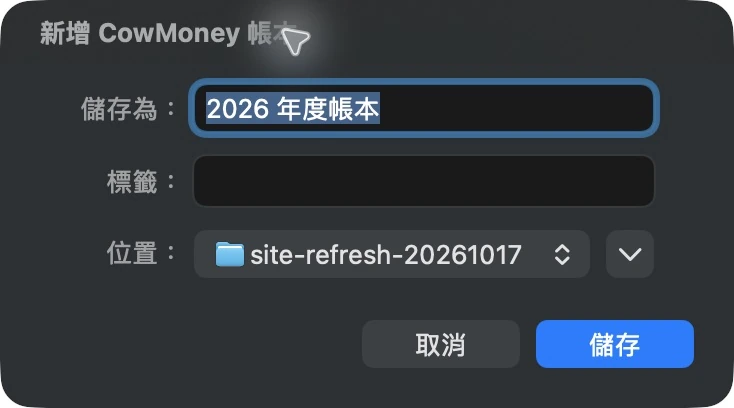
在開始畫面按「新增帳本」,選擇檔名與位置,儲存為 .cowmoney 檔案。
月曆與補記
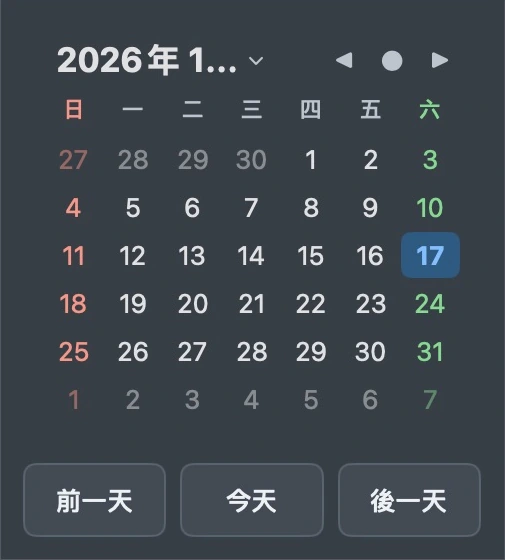
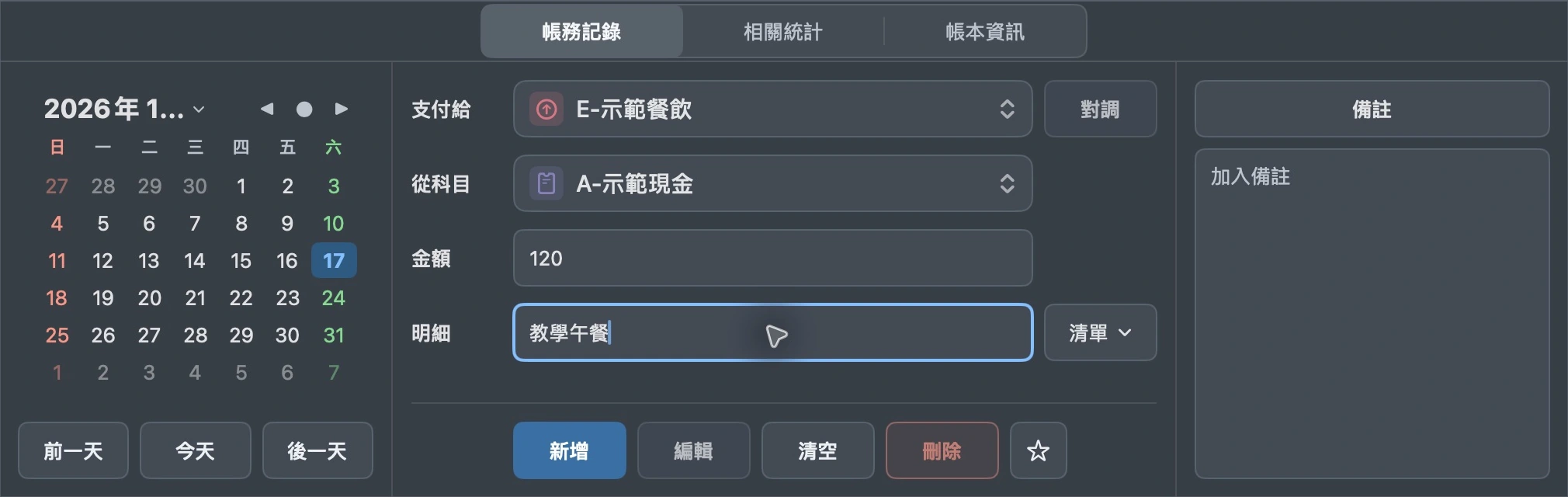
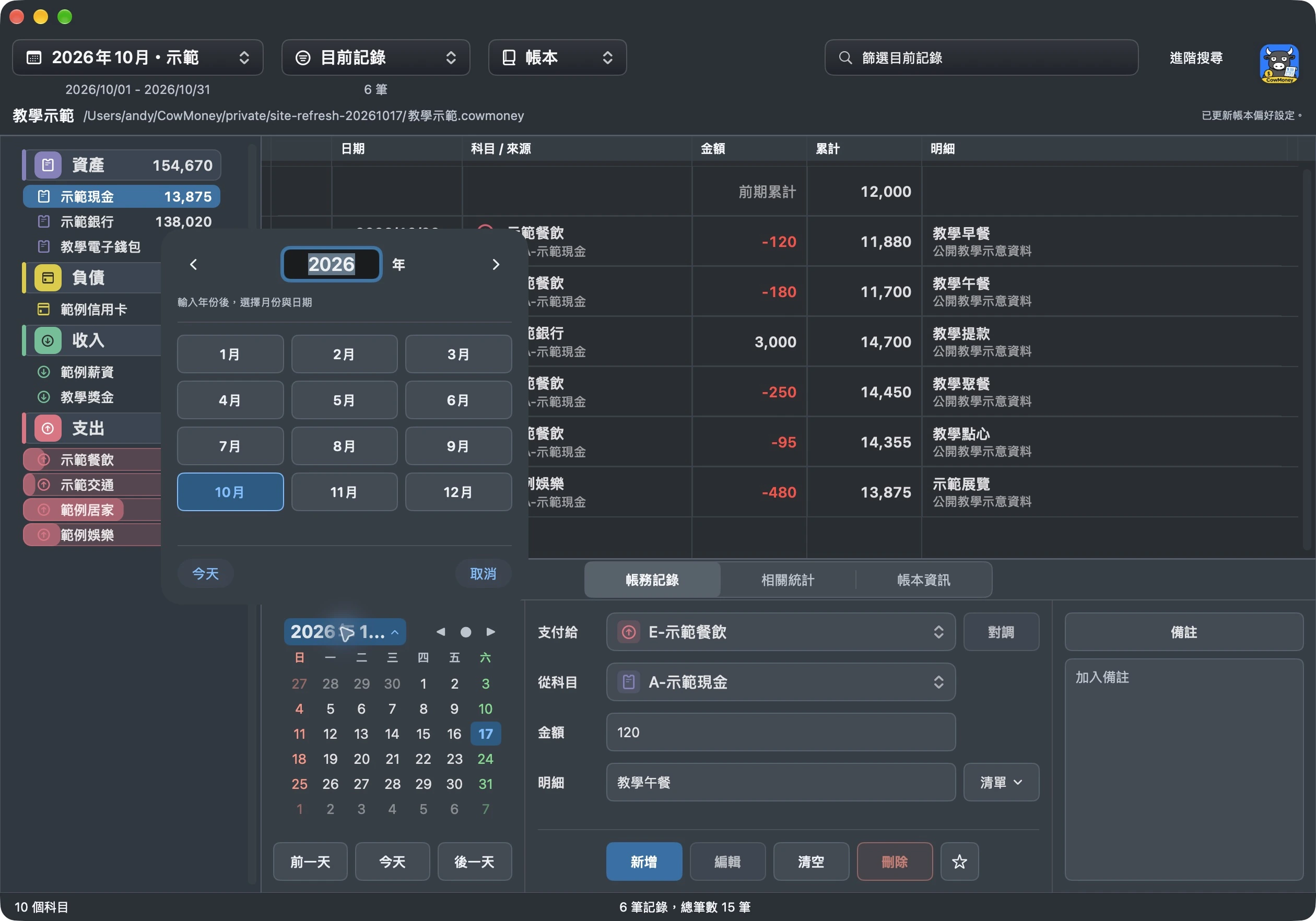
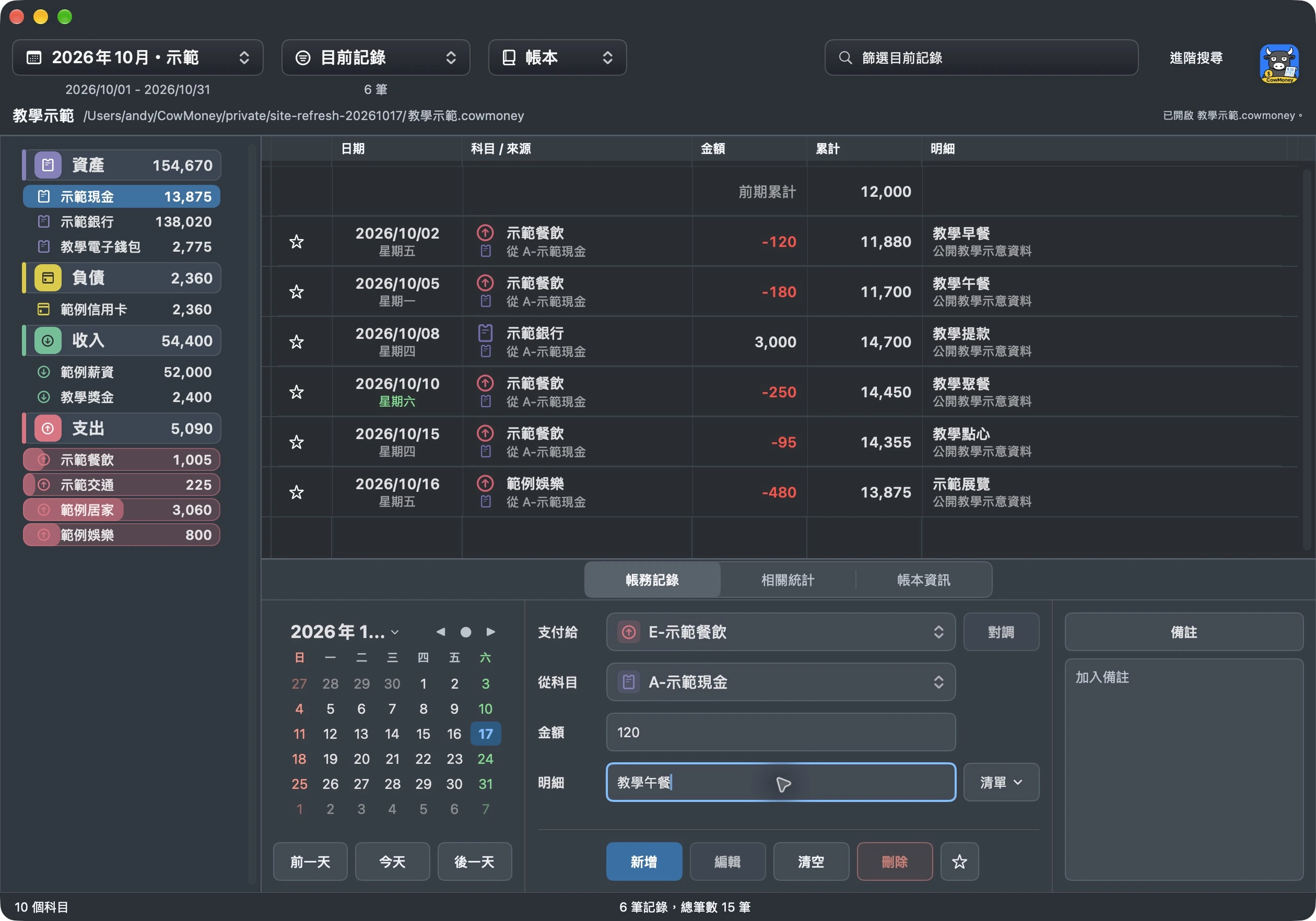
左側常駐月曆,點選日期就能記帳。
前一天、今天、後一天,切換就在手邊。
補記舊帳時,點上方年月開啟萬年曆,輸入年份,再選月份與日期。瀏覽年月不會更動記錄日期,選定某一天才套用。
按「取消」或 Escape 可離開萬年曆。
查看萬年曆操作使用指南
記下一筆、核對帳務,再到月底回顧。
按你需要的步調,找到適合自己的記帳方式。
一眼看懂
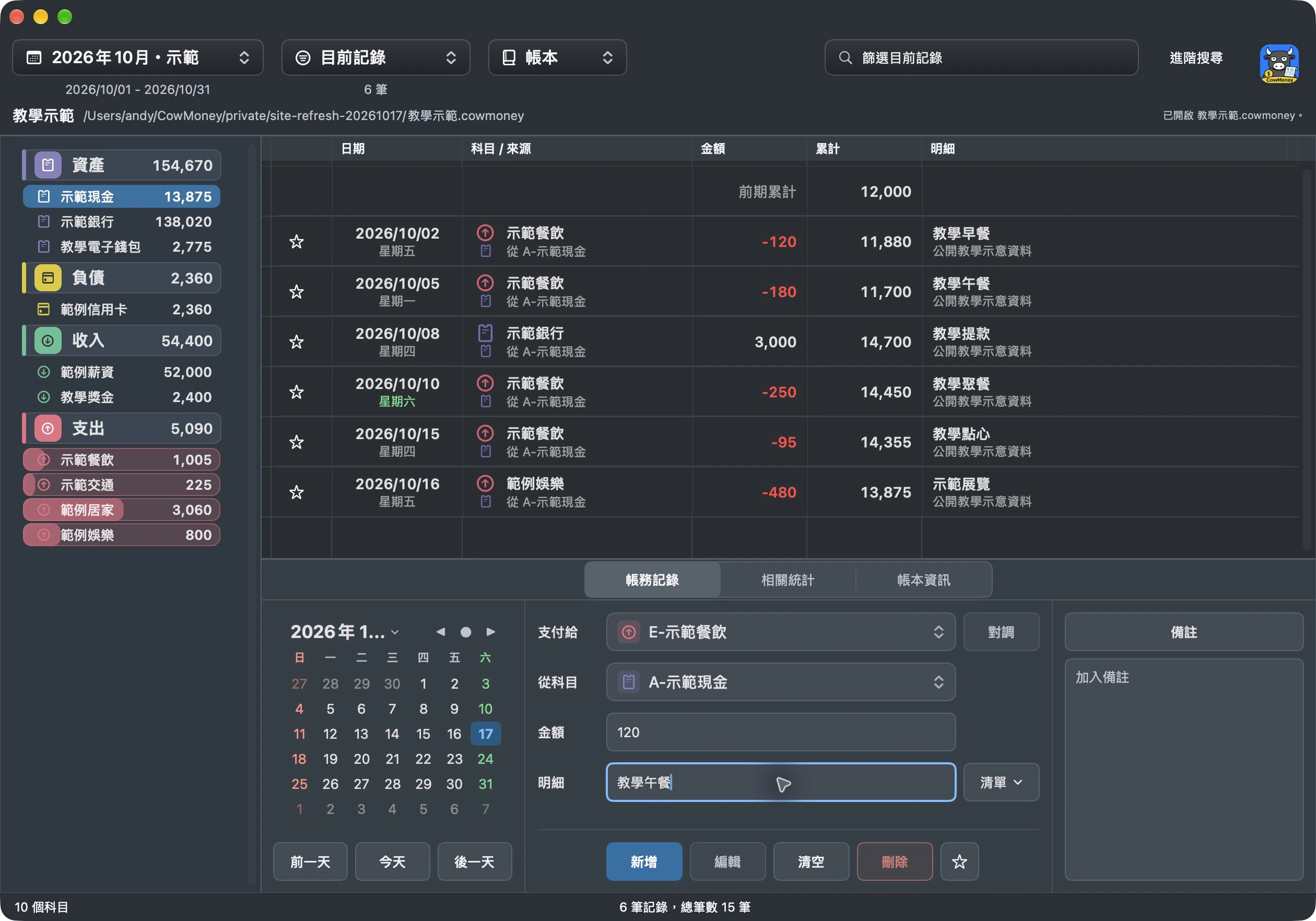
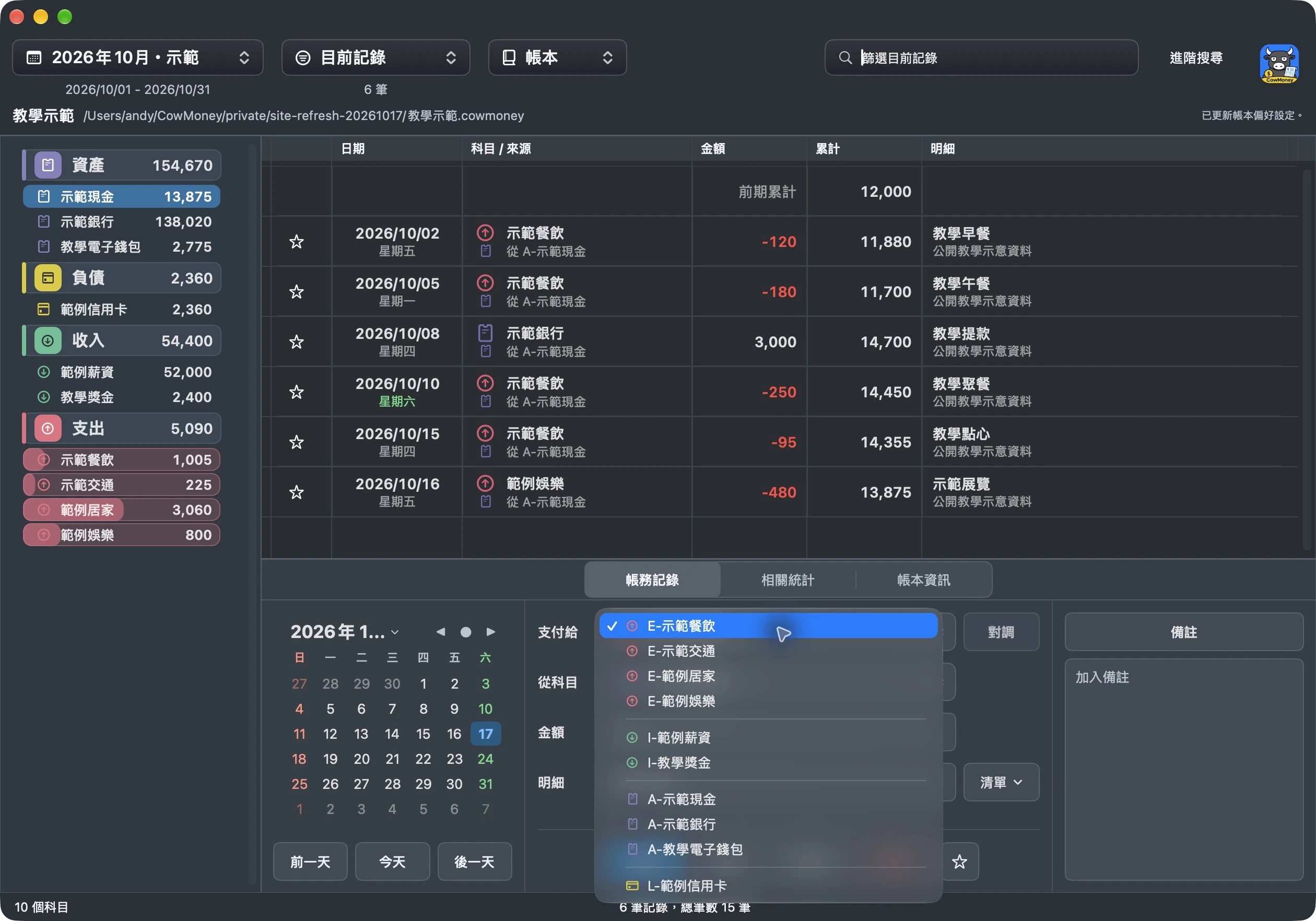
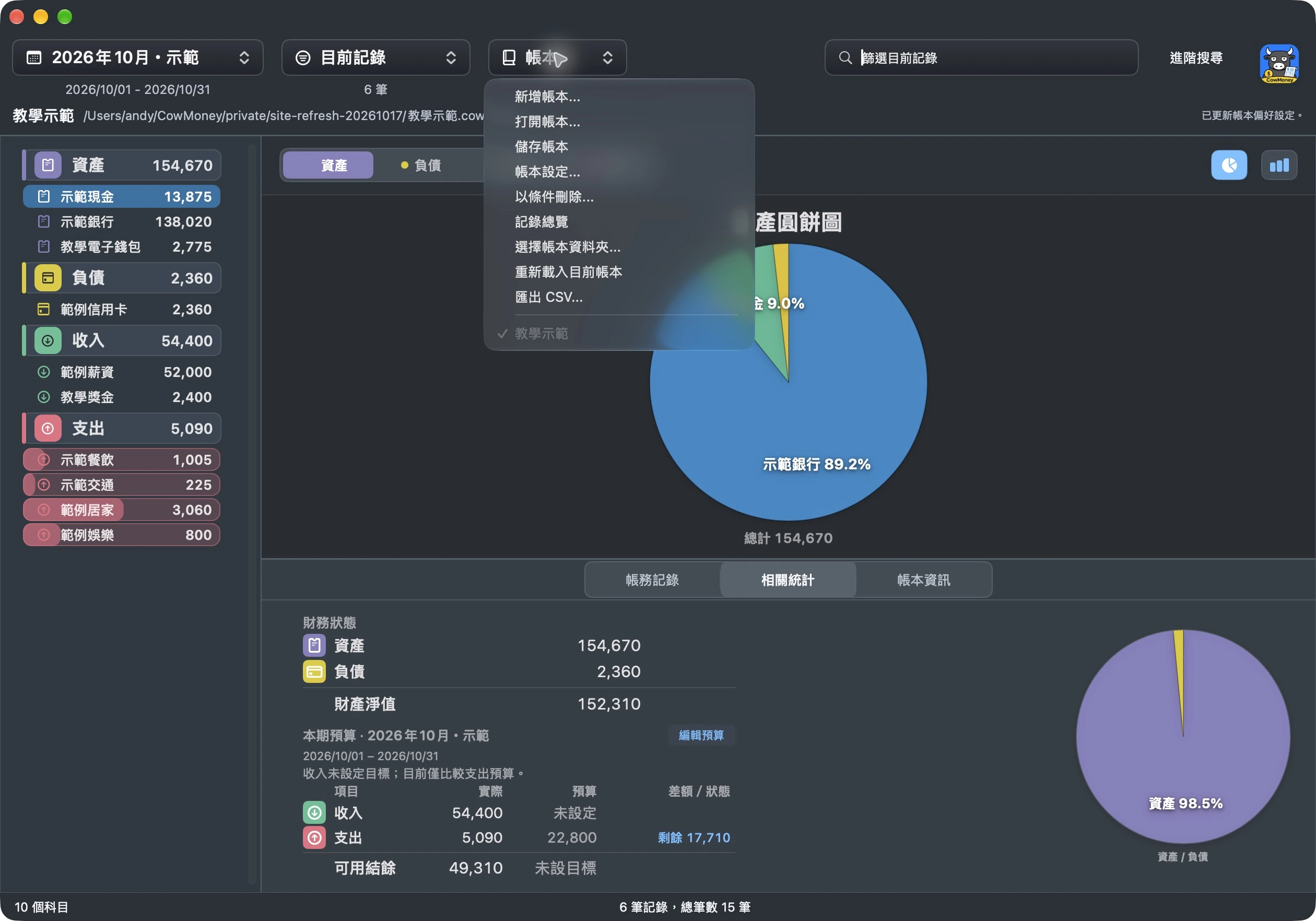
上方工具列選月份、篩選記錄與切換帳本;左側看科目與餘額,中央核對交易,下方三個分頁依序是「帳務記錄/相關統計/帳本資訊」;搜尋入口在右上方。
點左側科目是切換列表;點中央交易會載入下方欄位,修改後再按「編輯」才會套用。
上方月份控制列表範圍;下方月曆控制記錄日期,兩者各自獨立。
日常記帳
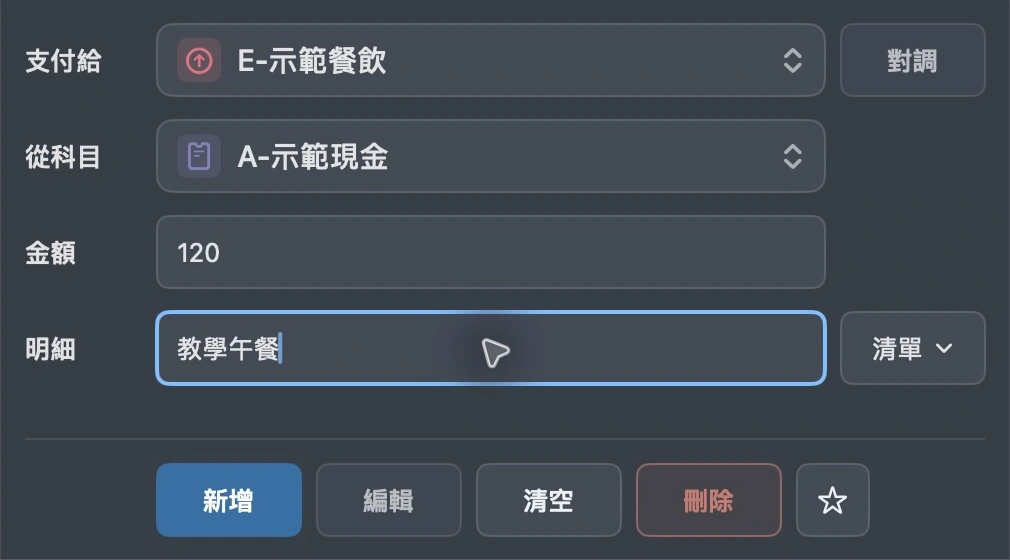
按「新增」建立記錄。「清空」只清除輸入並回到新增狀態,不會刪除已存交易。
科目與交易
每筆交易由「支付給」與「從科目」組成。四種科目分別為資產 A、負債 L、收入 I、支出 E。
還卡費是減少負債與銀行存款,不要再記一次支出。
預算與額度
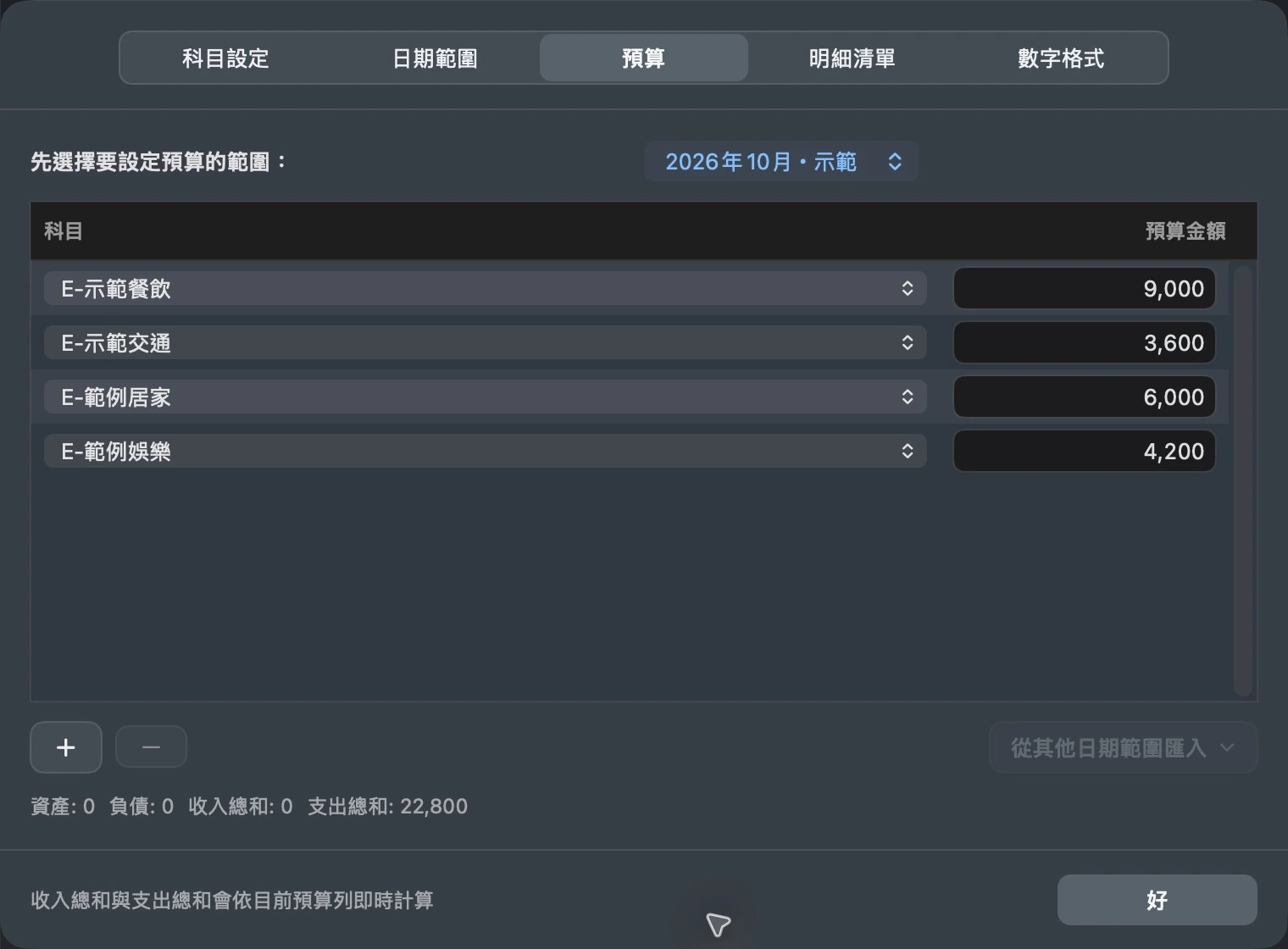
先在主畫面選月份或日期範圍,再到「相關統計」按「設定本期預算」或「編輯預算」,直接開啟該期設定。
選擇範圍、按「+」加入科目,填入整個期間的預算金額。收入可設定目標,支出可設定預算;頁面下方會顯示收入與支出總和。
也可從「帳本設定 → 預算」進入。選「所有日期」時,請先選月份或日期範圍,再設定預算。
篩選與核對
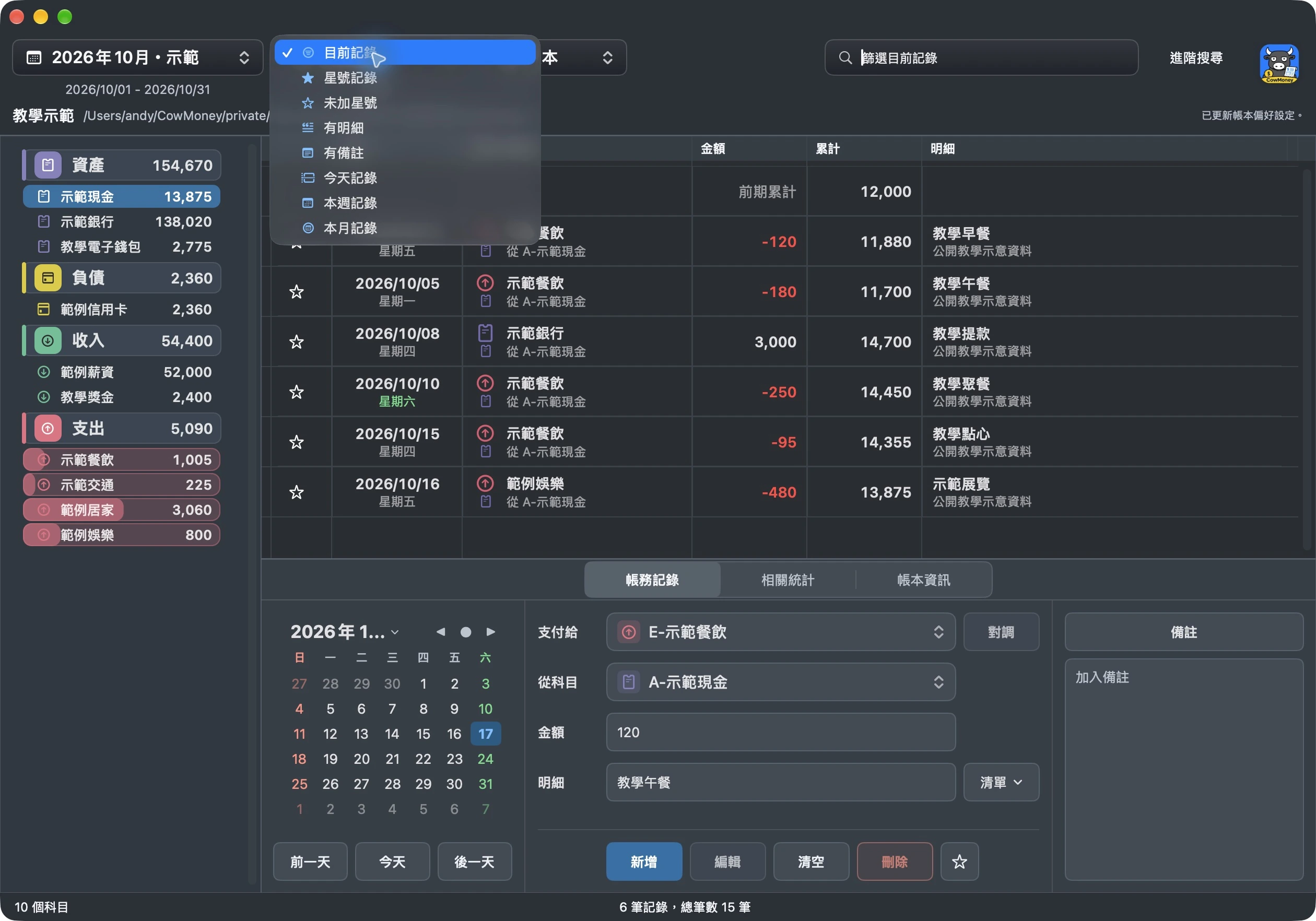
「目前記錄」選單可切換星號記錄、未加星號、有明細、有備註,以及今天、本週或本月記錄。結果仍受目前月份與科目影響。
用上方「篩選目前記錄」搜尋框縮小中央列表;已核對或需要追蹤的交易,可點列表星號標記。
編輯時先點中央交易,修改後按「編輯」。要移除交易則按「刪除」,操作前確認日期、金額與科目。
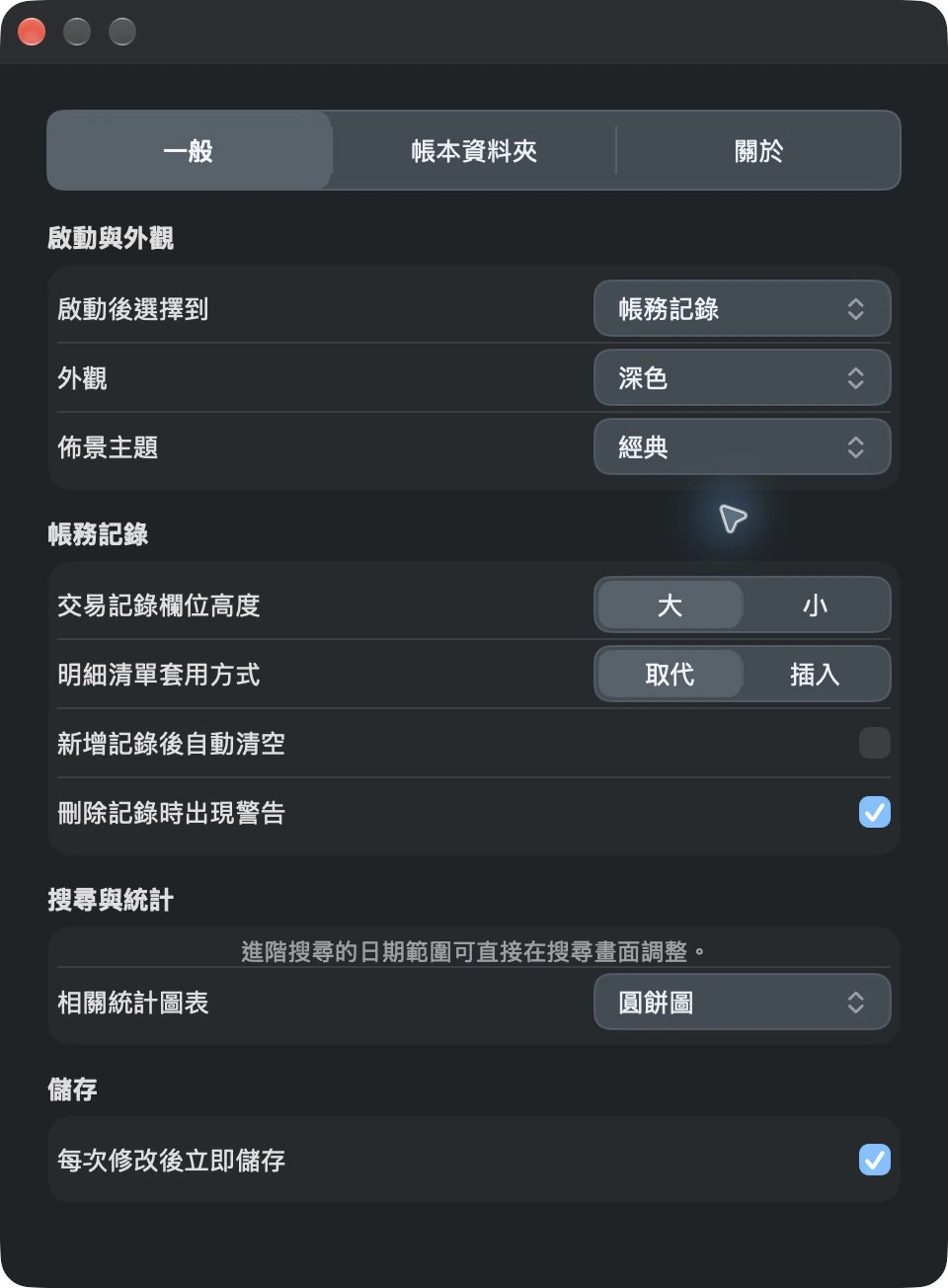
一般設定可控制「刪除記錄時出現警告」。明細欄會顯示記錄的明細與備註。
進階搜尋
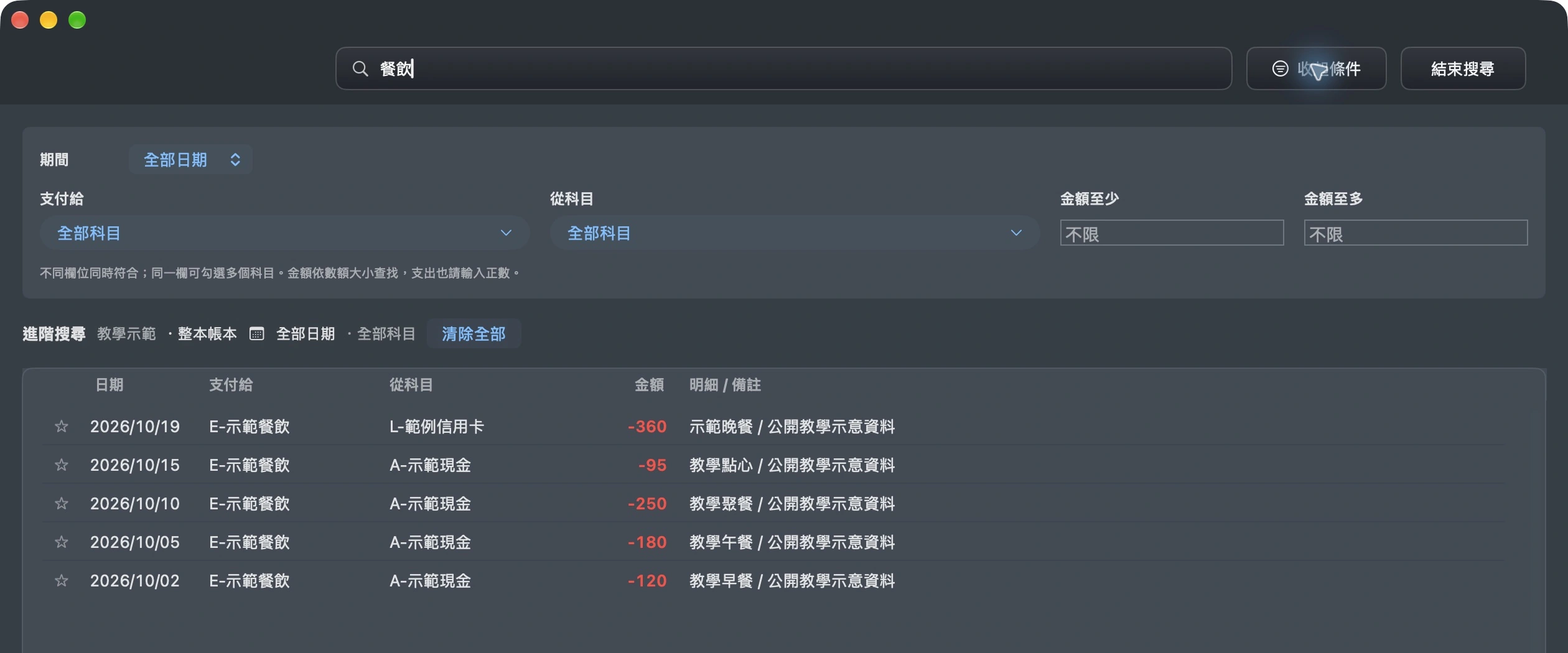
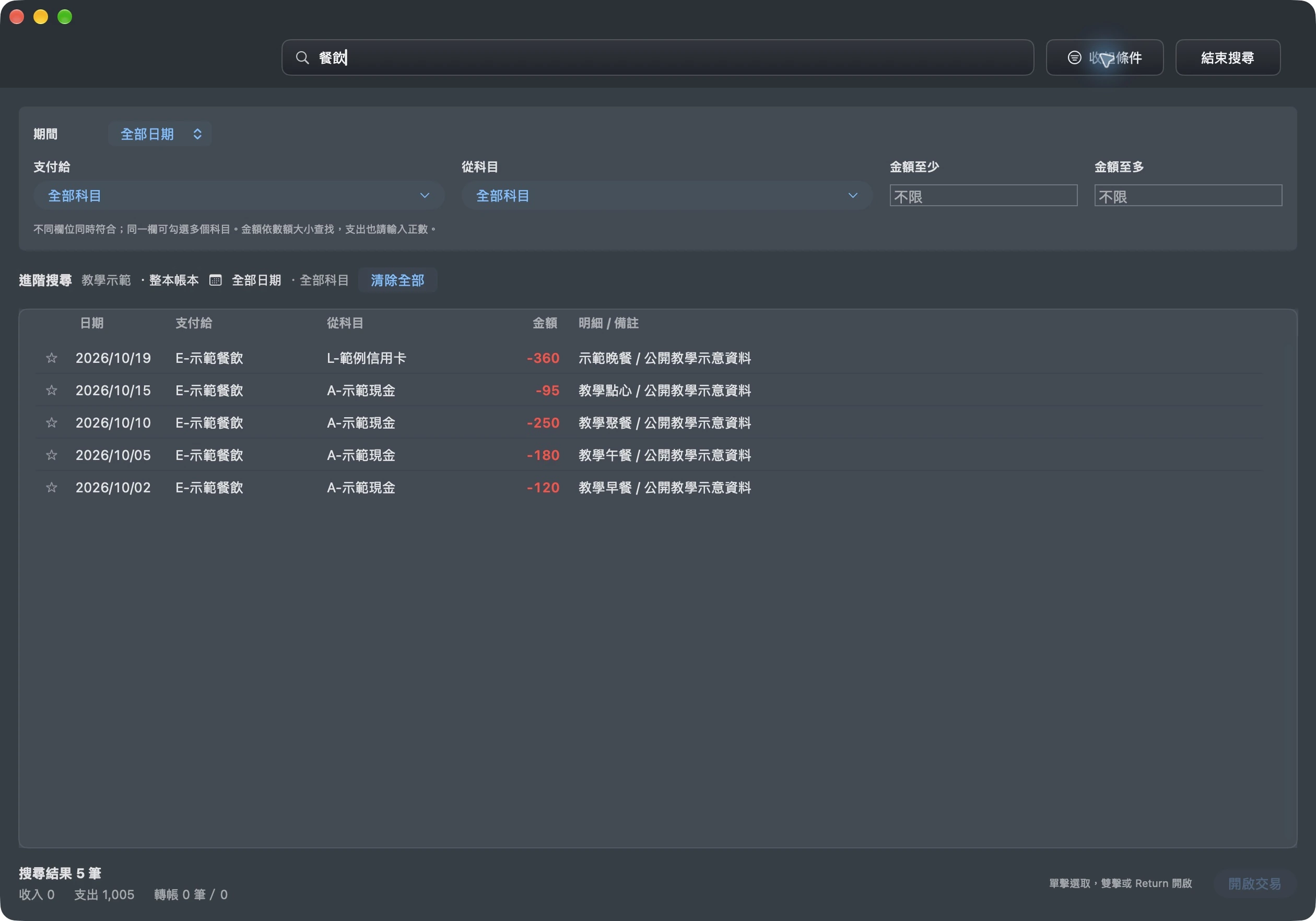
右上方「篩選目前記錄」只縮小目前列表;旁邊的「進階搜尋」則搜尋整本帳本的科目、明細、備註、日期或金額。
按「篩選條件」可設定期間、支付給、從科目與金額上下限。同一欄可選多個科目,不同欄位需同時符合;查支出金額也請輸入正數。
結果下方顯示筆數與收入、支出、轉帳合計。雙擊記錄或選取後按 Return 可開啟交易;按「結束搜尋」回原帳務位置,之後可接續上次搜尋。
查看完整搜尋畫面相關統計
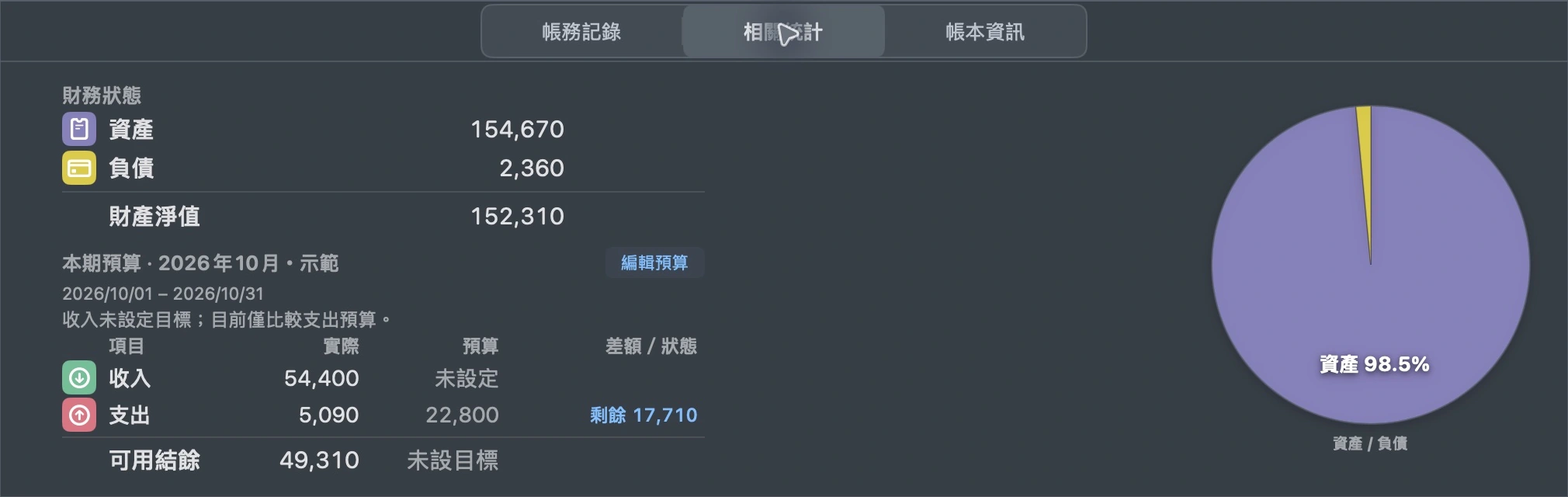
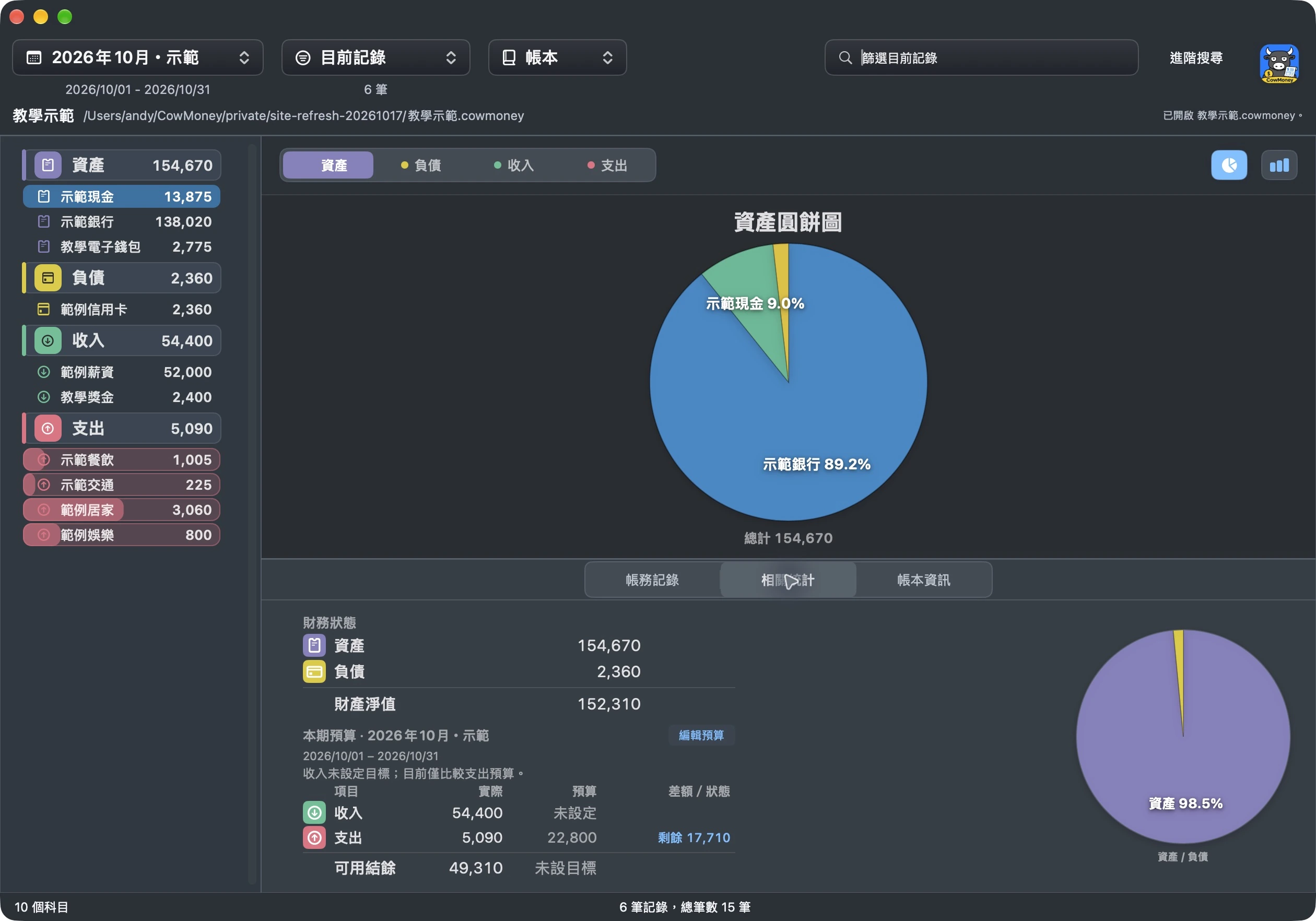
下方「相關統計」可切換資產、負債、收入與支出,並選圓餅圖或長條圖。選月份或日期範圍後,可查看「本期預算」的實際、預算與差額。
支出會顯示剩餘或超支,收入則顯示距離目標或超過目標。未填預算時會標示「未設定」;收入與支出都設定後,才能比較可用結餘目標。
左側科目進度條也可查看預算、目標與額度,滑鼠移上去可讀取金額提示。「帳本資訊」分頁則提供檔名、路徑、筆數與帳本備註。
查看完整統計畫面每期回顧
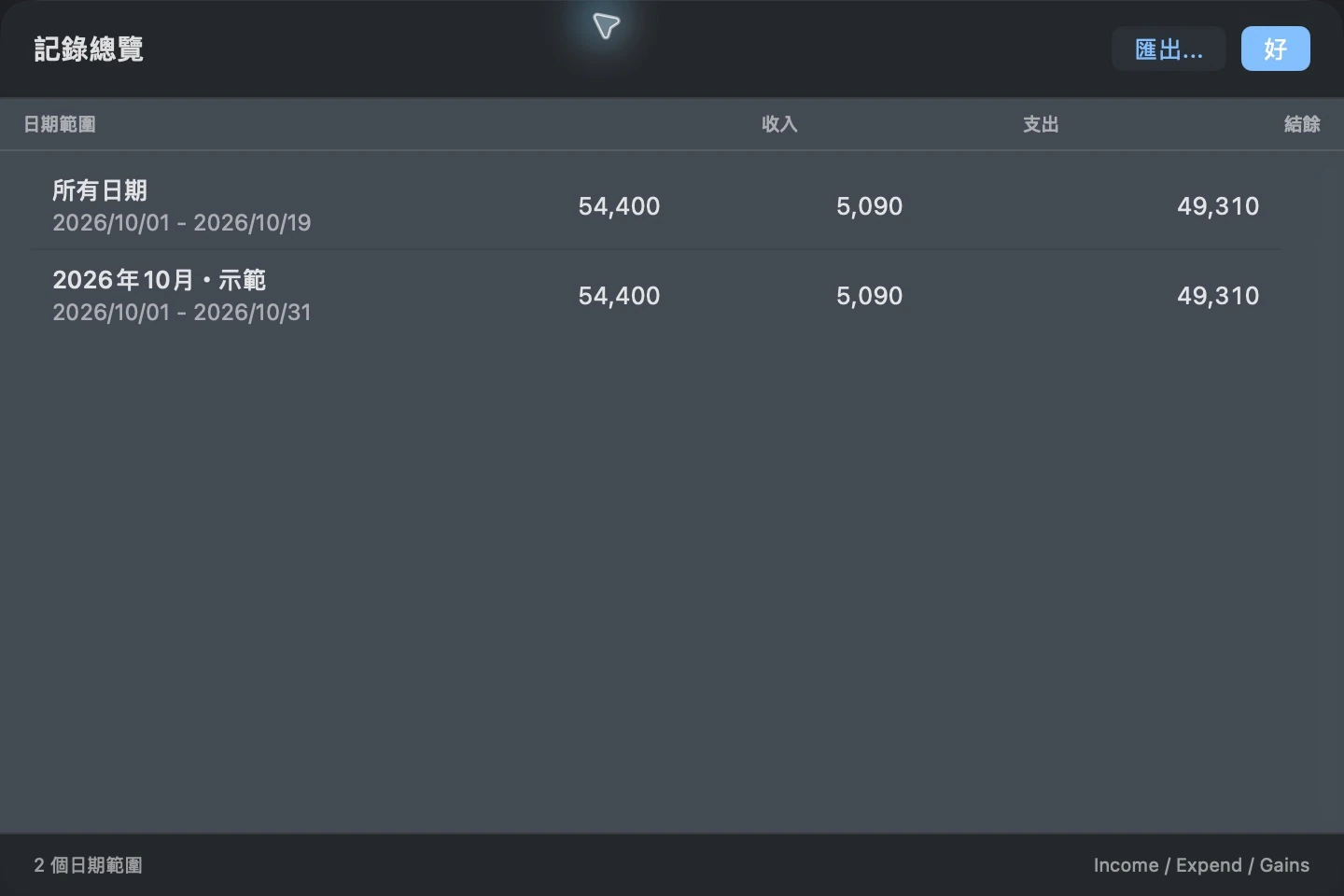
在「帳本 → 記錄總覽」比較所有日期與各日期範圍的收入、支出、結餘,月底回顧更方便。
右上「匯出…」可輸出總覽;帳本選單的「匯出 CSV…」則用於交易資料。
結餘是期間收入減支出,與銀行餘額或財產淨值不同。
設定與常用明細
「CowMoney → 設定…」(⌘,)可調整外觀、佈景主題、啟動分頁、列高、統計圖表、刪除警告與立即儲存。
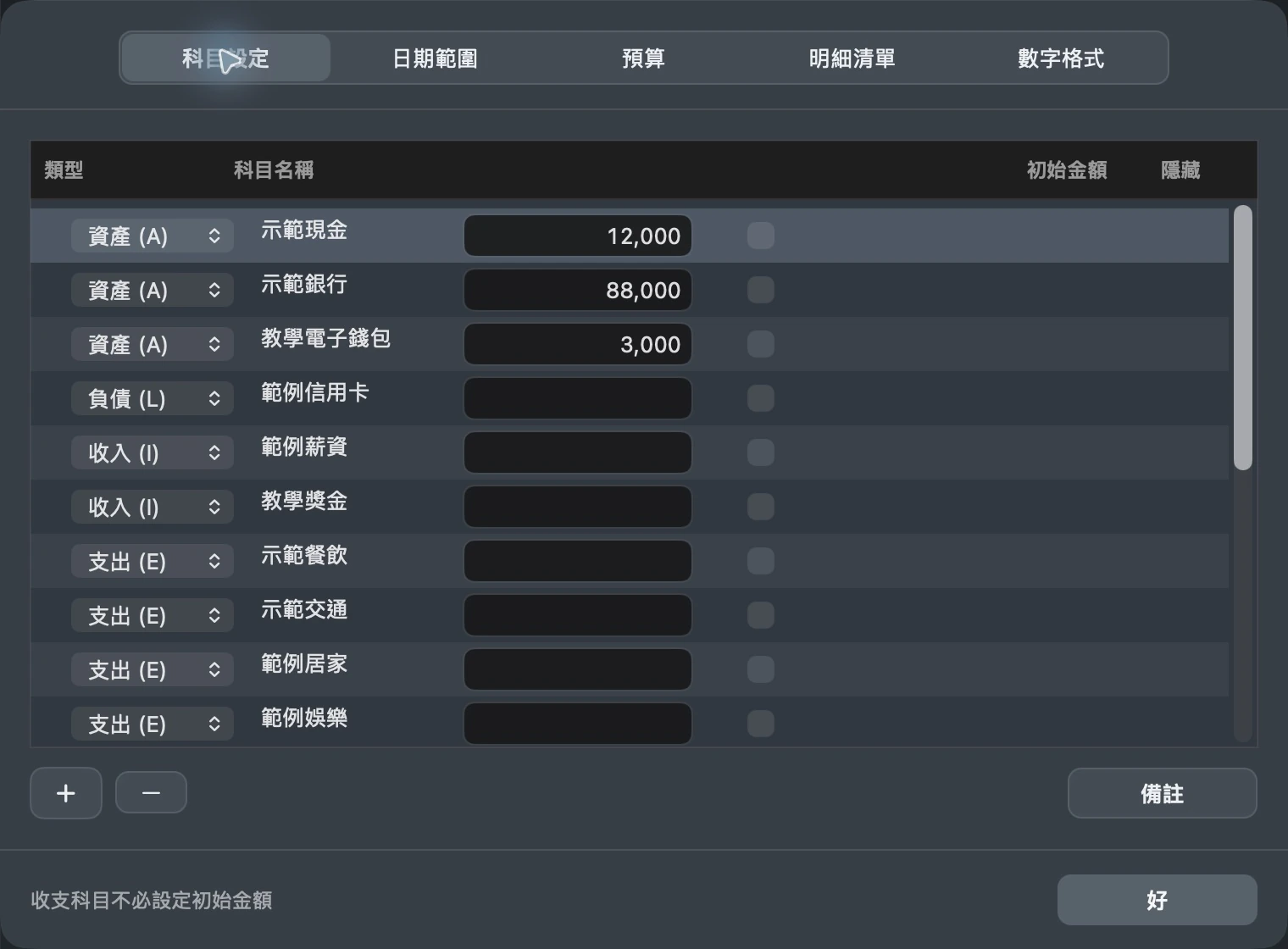
在「帳本設定」管理科目、日期範圍、預算、明細清單與數字格式。要新增科目,到「科目設定」按「+」,選類型並輸入名稱。
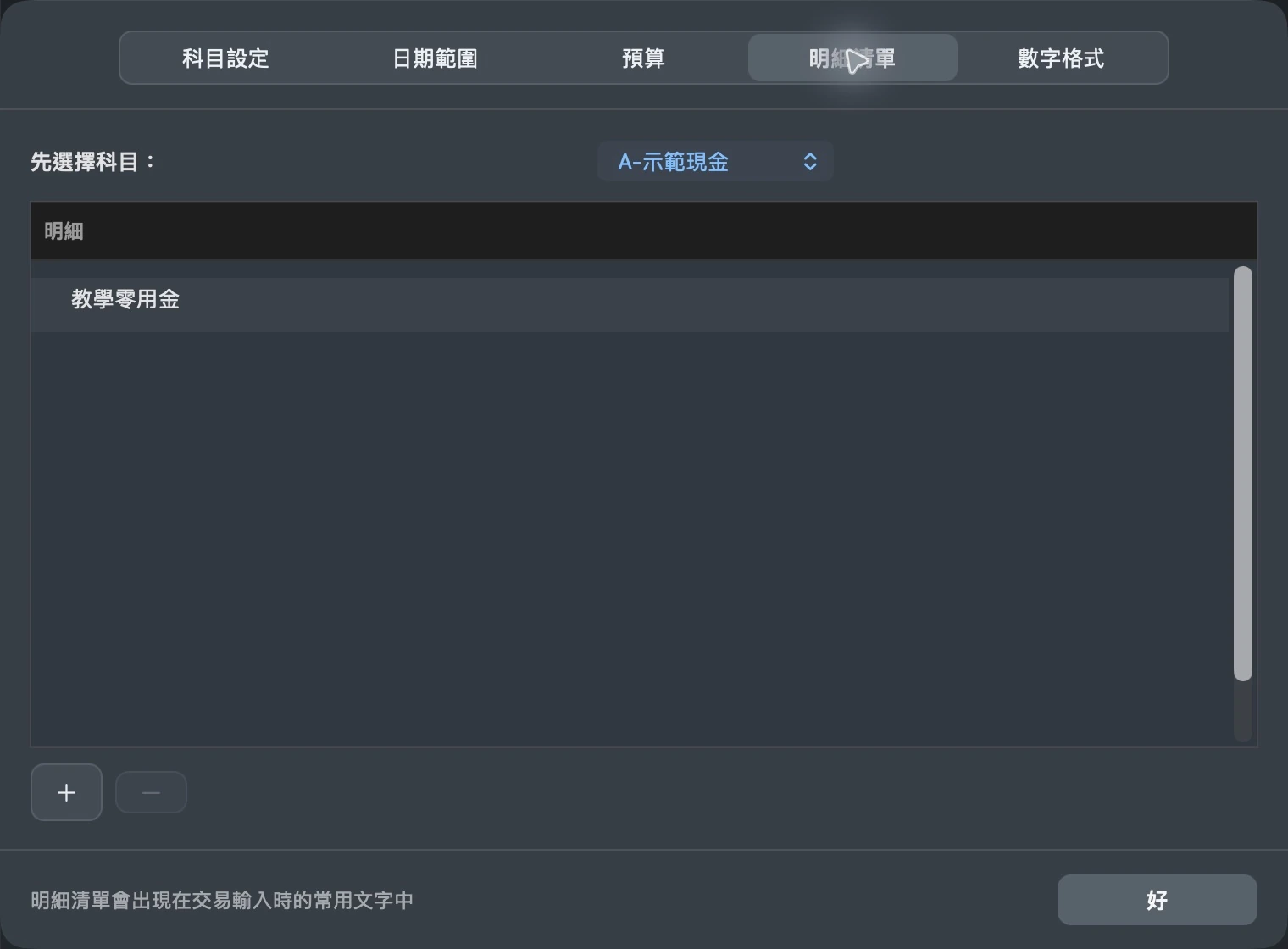
常用文字先在「明細清單」選科目後建立,記帳時按明細右側「清單」套用;一般設定可選擇取代原文字或插入到既有明細。
查看常用明細設定儲存、備份與搬移
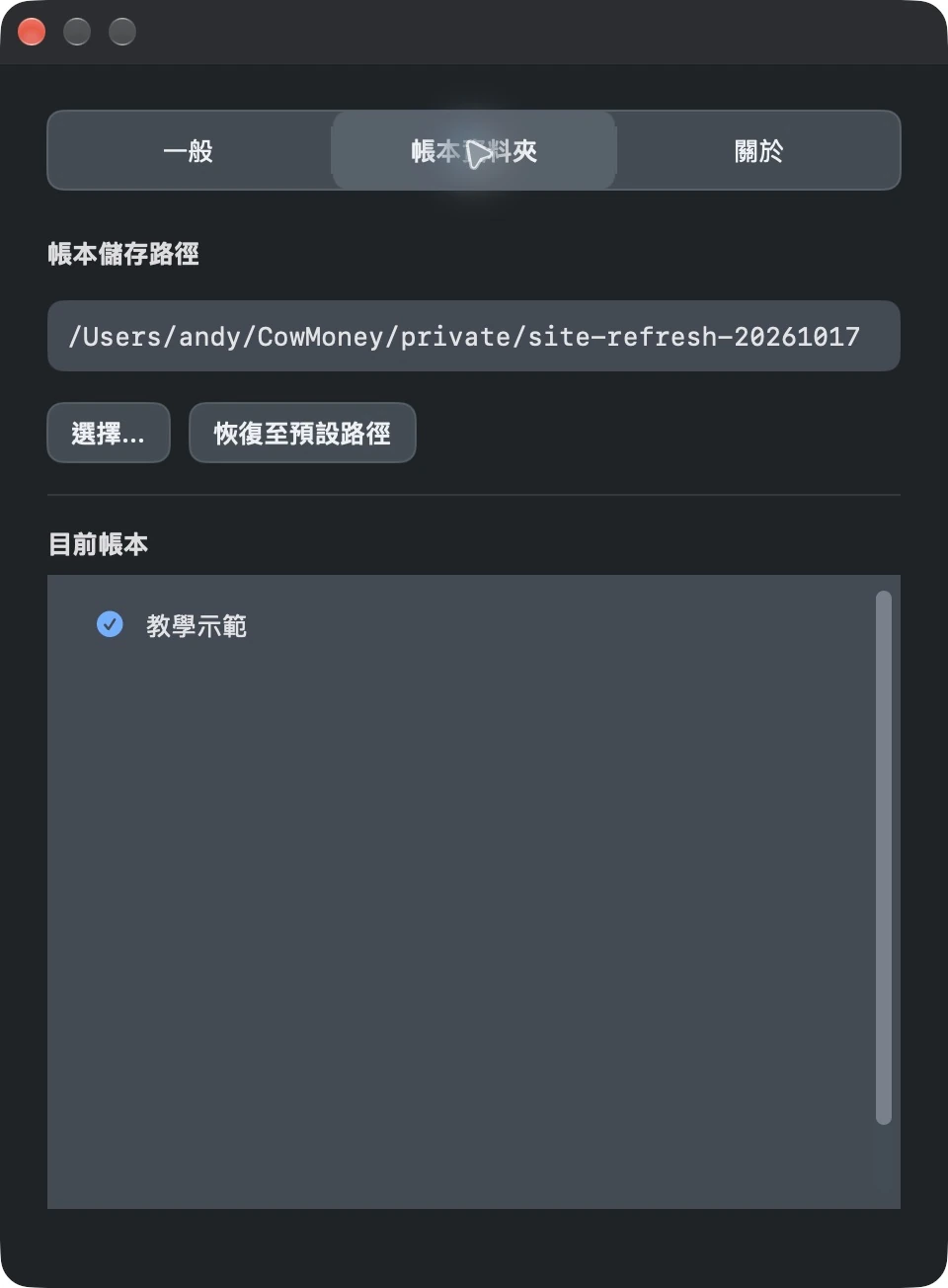
帳本儲存在你選擇的位置。
讓儲存、備份與匯出,成為固定的習慣。
一般設定可開啟「每次修改後立即儲存」。也可按 ⌘S,手動儲存目前帳本。
定期複製 .cowmoney 帳本或整個帳本資料夾,另存一份。CSV 適合分析,不能取代完整帳本備份。
使用「帳本 → 匯出 CSV…」。CSV 加入 UTF-8 標記,可交給 Excel 或 Numbers 繼續整理。
每天一點,更有條理。