Tesla 原廠 App 擅長處理現在:剩餘多少電、車停在哪裡、要不要開冷氣。TeslaMate 關心的則是時間:昨天那趟路用了多少電?去年在家與超充各充了幾度?不同氣溫下的效率差多少?里程增加後,預估續航如何變化?
它是一套免費、開源、可自行架設的 Tesla 資料記錄器。只要主機持續運作,TeslaMate 就會整理車輛回傳的資料,保存到自己的資料庫,再用 Grafana 把數字變成地圖、時間軸與趨勢圖。今天先不談安裝指令,而是用 15 張圖,帶你看懂它究竟記得什麼、又有哪些事情不能替你做。
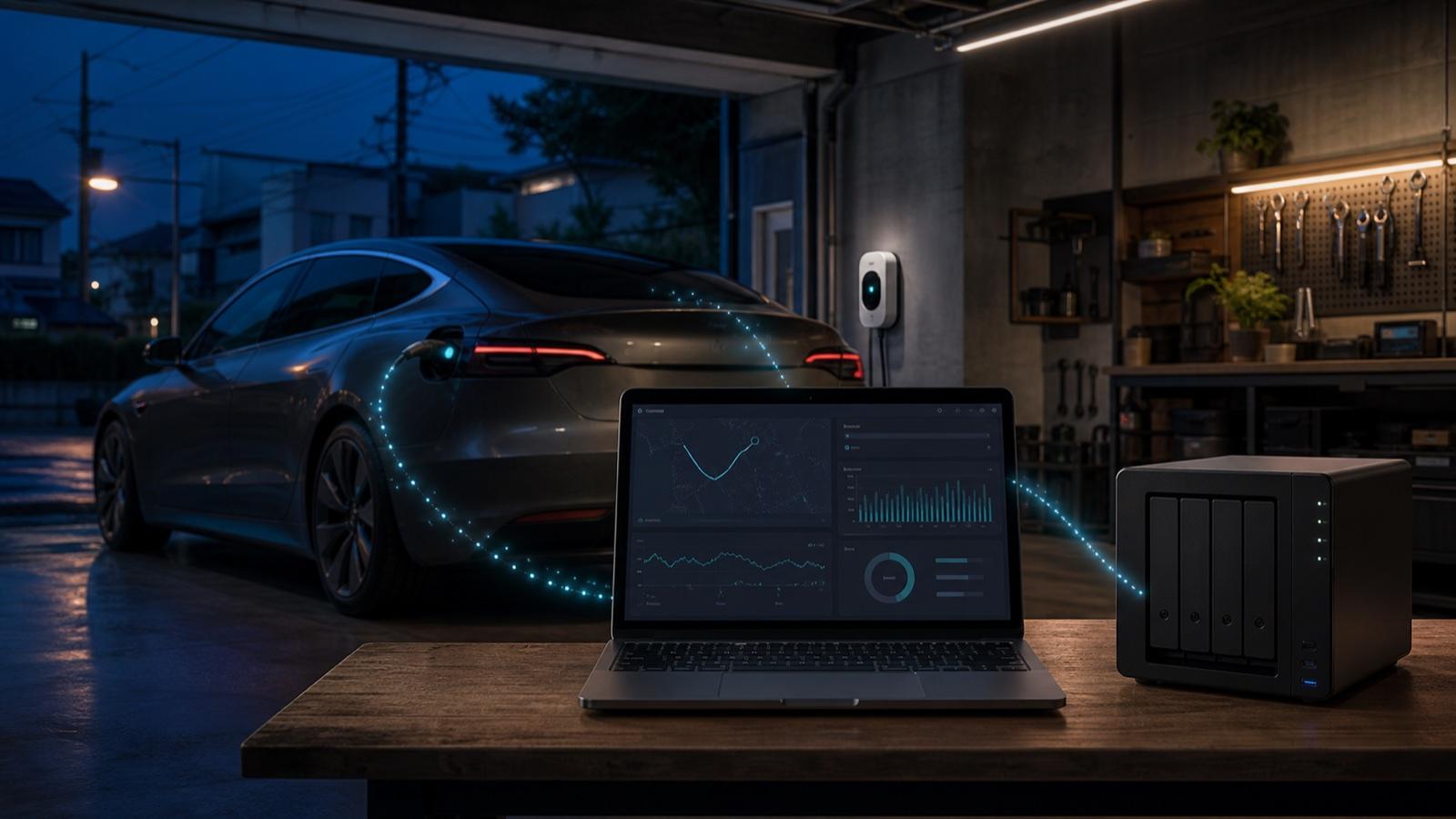
TeslaMate 的核心價值,是把零散車況累積成自己掌握的長期用車紀錄。圖片來源:本文情境示意圖(AI 生成),製作日期:2026 年 9 月 1 日。
它不是車控 App,而是一部持續書寫的行車日記
先把定位說清楚:TeslaMate 不是用來解鎖、開冷氣或控制充電的遠端車控 App,也不應被視為 Tesla 原廠 App 的替代品。它的主要工作是記錄、整理、搜尋與分析。Web 介面讓你看目前狀態、管理車輛與地理圍欄;真正豐富的長期圖表則集中在 Grafana。
「自架」也不等於「離線」。資料庫雖然由你管理,TeslaMate 仍需要對外連上 Tesla 服務才能取得新資料;官方 Docker 文件也要求一台長時間開機、能連上網際網路的主機。主機停機或記錄中斷時,漏掉的行程與充電通常無法事後從 Tesla API 回補,因此越早穩定運作,日記就越完整。
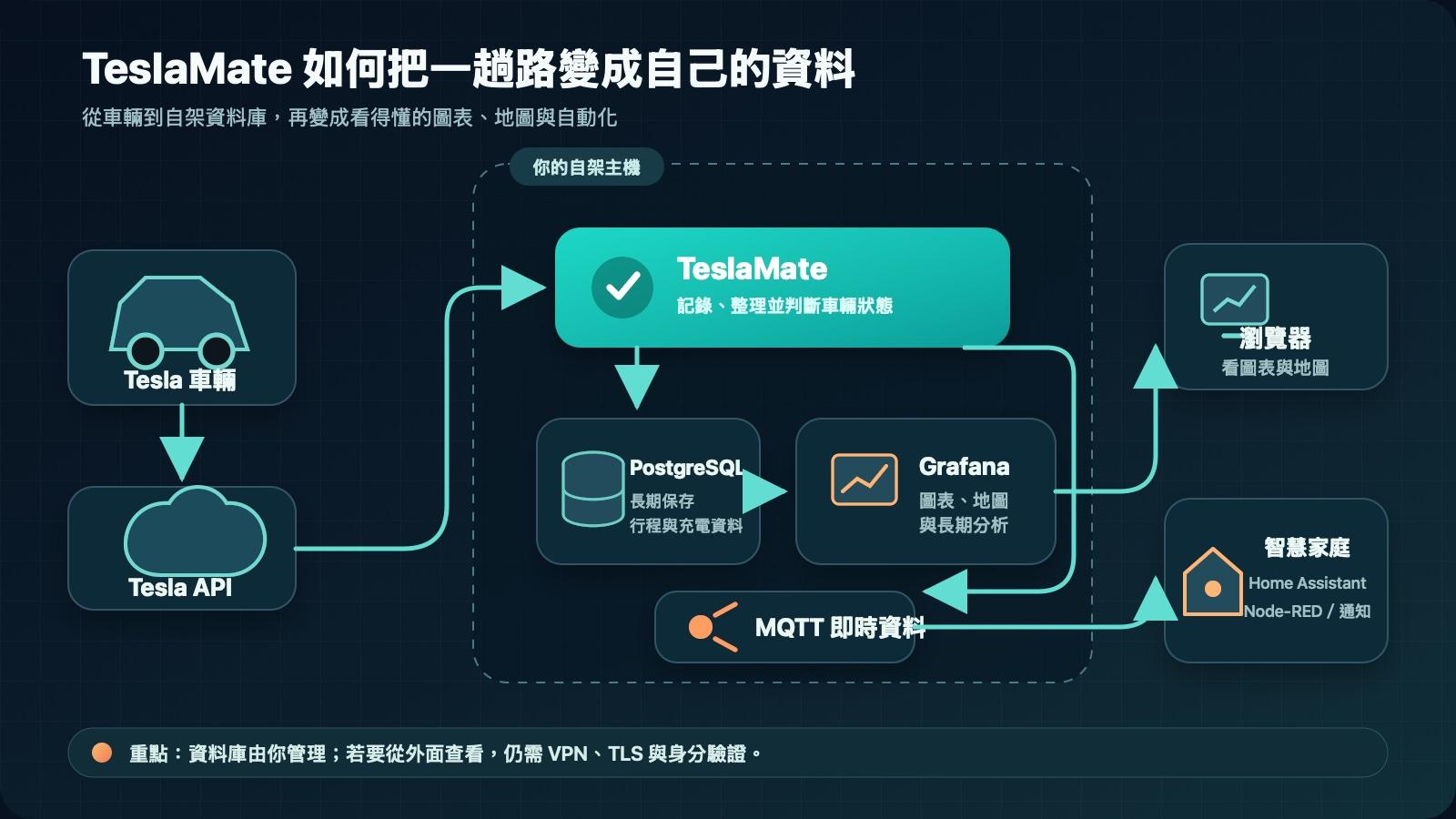
車輛資料經 Tesla API 進入 TeslaMate,長期資料寫入 PostgreSQL,Grafana 負責圖表,MQTT 可供智慧家庭與通知整合。圖片來源:本文依 TeslaMate 官方說明 整理製圖;核對日期:2026 年 9 月 1 日。
這張圖就是整套系統的骨架:TeslaMate 負責判斷車輛狀態並記錄;PostgreSQL 保存行程、位置、充電與設定;Grafana 讀取資料庫產生儀表板;MQTT 則把即時狀態交給 Home Assistant、Node-RED 或其他自動化工具。官方也支援多車、地理圍欄、自動地址查詢與充電成本記錄。
截至本文核對時,最新正式版是 v4.2.0,專案採 AGPLv3 授權。標準 Docker Compose 會同時運行 TeslaMate、PostgreSQL、Grafana 與 Mosquitto;官方映像支援 AMD64 與 ARM64,已不再支援 ARMv7。下載時只認官方 GitHub 與官方容器映像,避免把 Tesla Token 交給仿冒網站或來路不明的 App。
打開首頁,先看車此刻發生什麼事
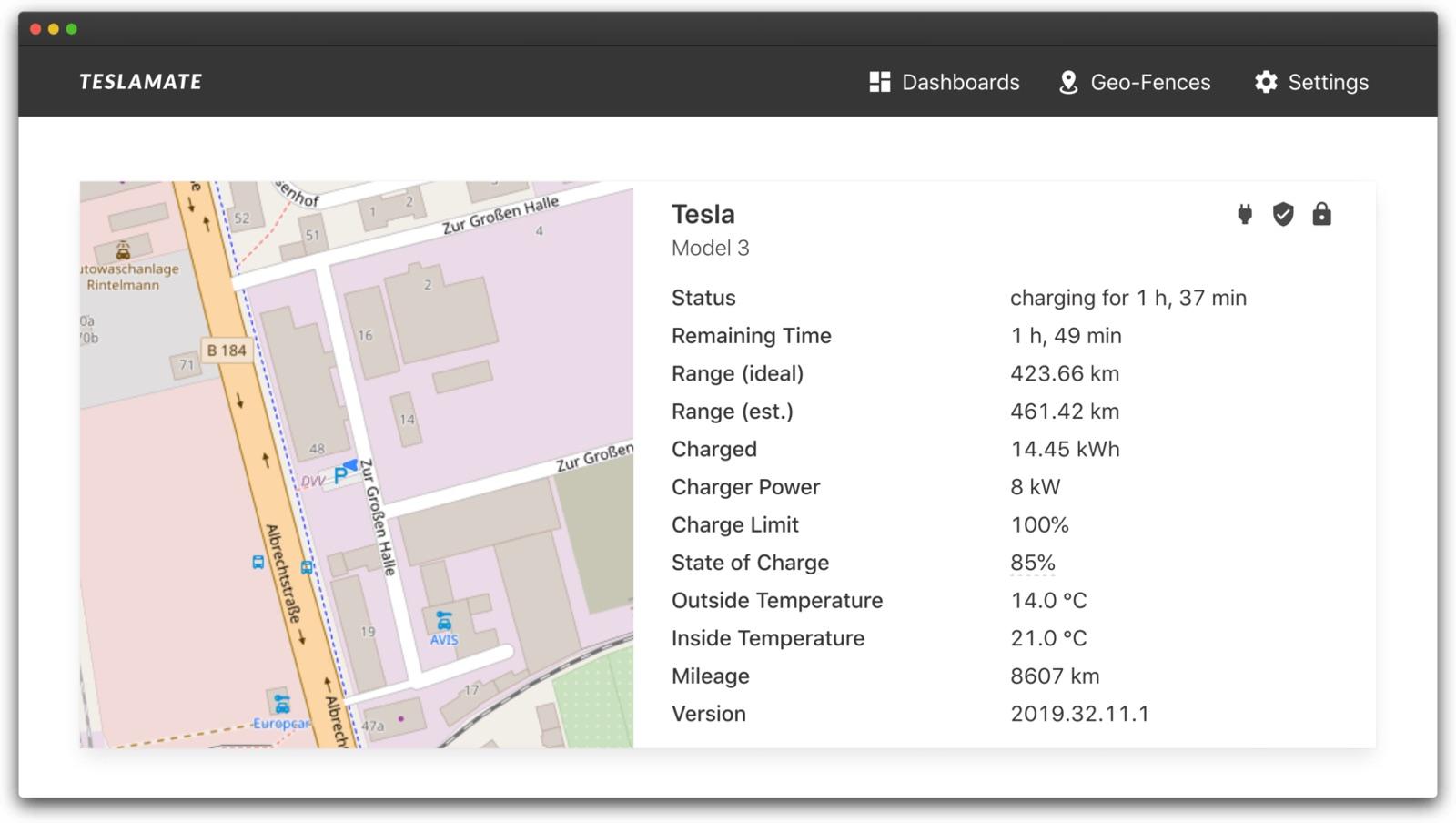
Web Interface 把位置、充電進度、續航、溫度、里程與軟體版本放在同一頁。圖片來源:TeslaMate 官方 Screenshots,擷取日期:2026 年 9 月 1 日。
Web Interface 是日常入口。你可以快速確認車在行駛、充電、在線、離線或休眠,也能進入 Dashboards、Geo-Fences 與 Settings。地理圍欄可以把常去的位置命名成「家」、「公司」或「常用充電站」;之後的行程與充電報表就不再只是一串地址。
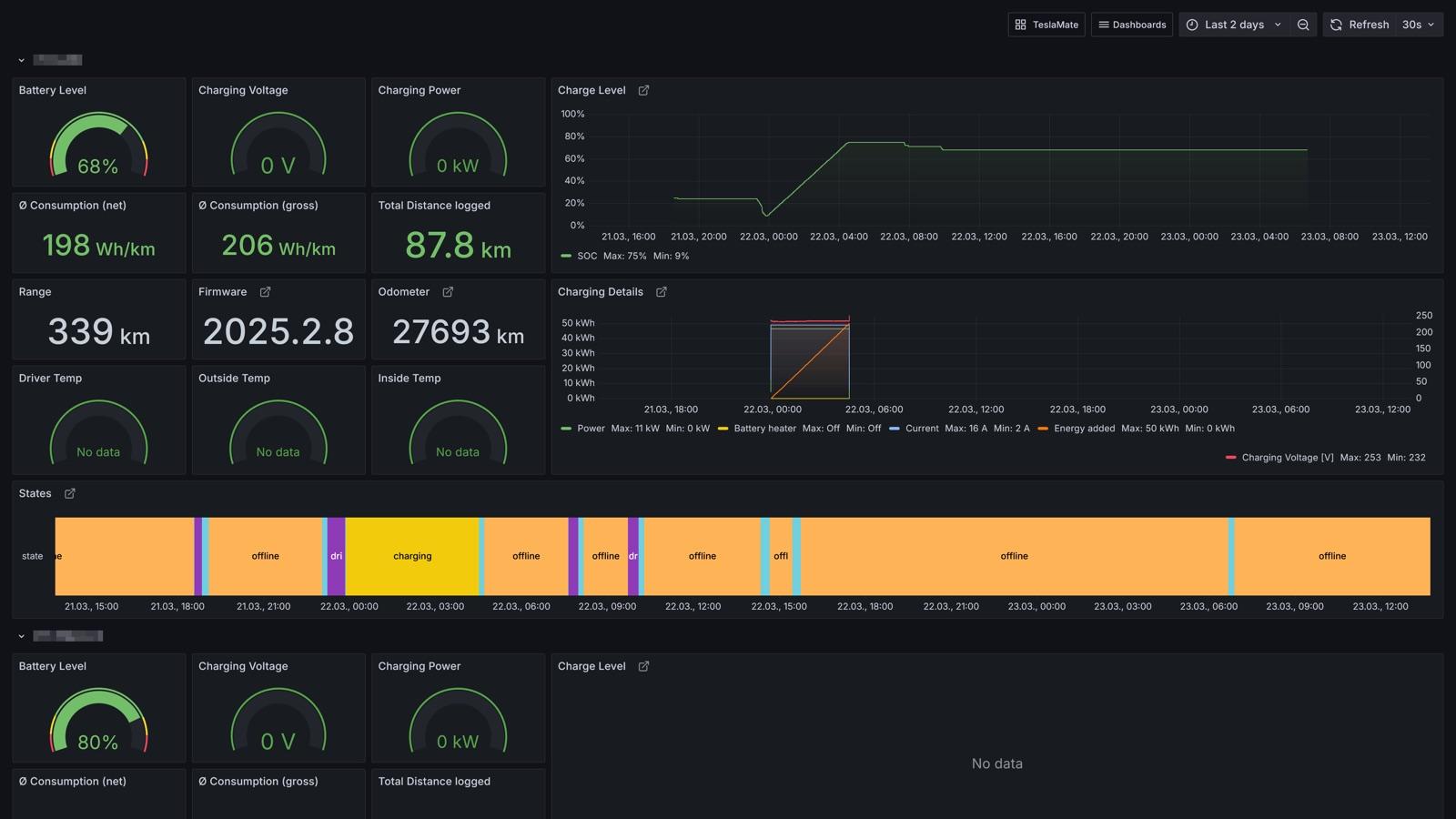
Overview 將電量、續航、里程、平均耗能、充電與狀態時間帶放在同一個總覽。圖片來源:TeslaMate 官方 Screenshots,擷取日期:2026 年 9 月 1 日。
Overview 像晨間摘要:一眼看見目前電量、里程與最近兩天的充電和車輛狀態。若帳號裡有多台車,儀表板也能分別查看。這一頁適合「先掌握全貌」,有異常時再往下鑽。
點進一趟行程,路線只是故事的開頭
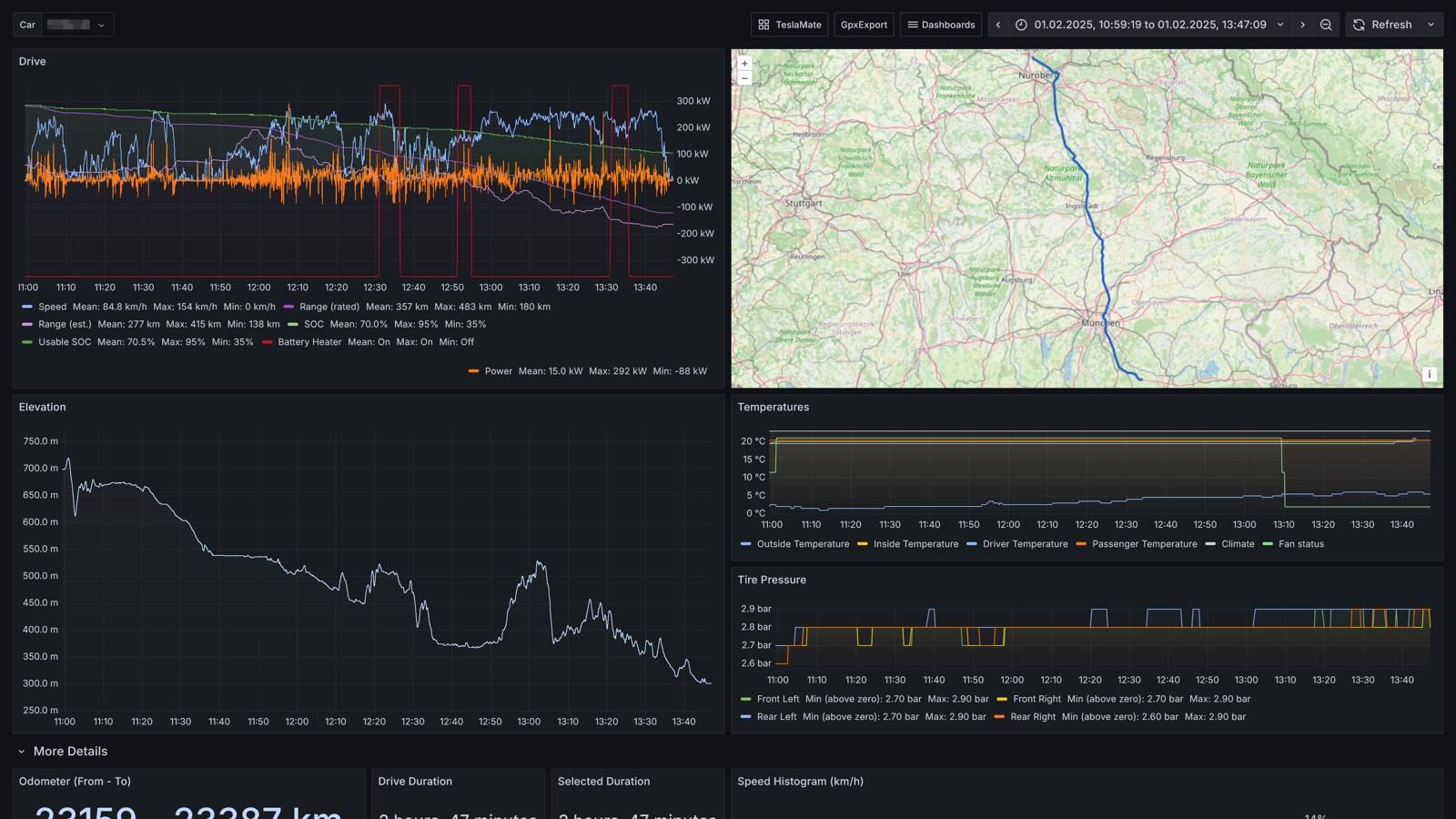
Drive Details 將地圖和速度、功率、電量、續航、高度、溫度及胎壓等時間序列對齊。圖片來源:TeslaMate 官方 Screenshots,擷取日期:2026 年 9 月 1 日。
這裡最有「看圖說故事」的味道。地圖告訴你去了哪裡,曲線則解釋途中發生什麼:哪一段上坡、哪一段速度提高、何時大力輸出,回生制動又在何處出現。長途旅行結束後再回頭看,往往比只記得起點和終點更有意思。
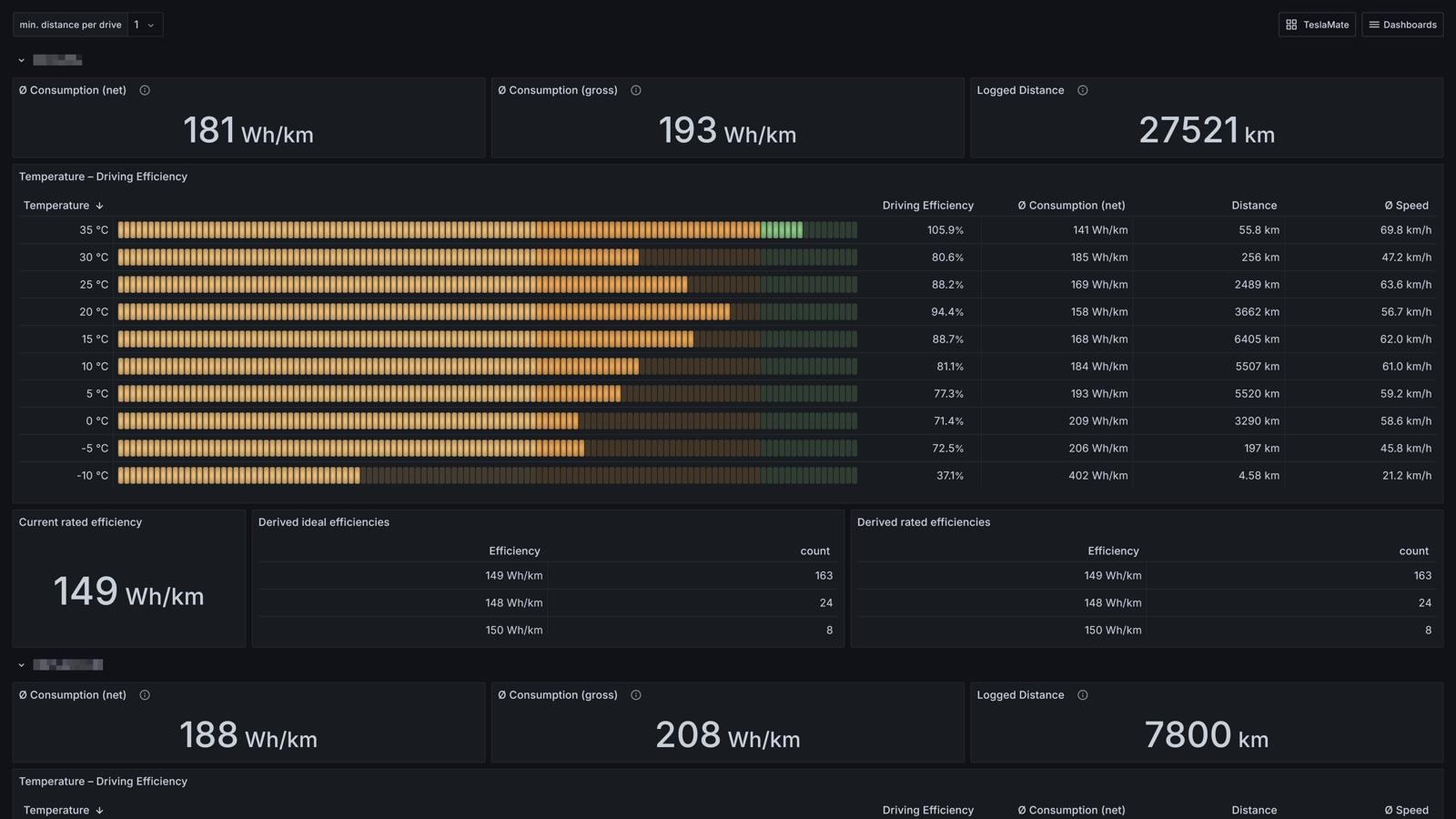
Efficiency 依氣溫整理平均耗能、里程與車速,協助觀察季節差異。圖片來源:TeslaMate 官方 Screenshots,擷取日期:2026 年 9 月 1 日。
資料累積後,Efficiency 會讓「冬天比較耗電」從感覺變成可比較的區間。你可以對照溫度、平均速度、距離與 Wh/km,看看差異究竟來自氣候、短程使用,還是高速路段較多。
但耗能數字必須保留一個註解:Tesla API 不直接提供單趟耗能,TeslaMate 會依已記錄的充電資料估算。官方 FAQ 指出,至少要有兩次符合條件的充電才會出現第一筆估算,而且後續充電可能讓歷史估值回溯調整。它適合觀察趨勢,不是實驗室量測值。
把一天攤平,停車、行駛與充電會自然接起來
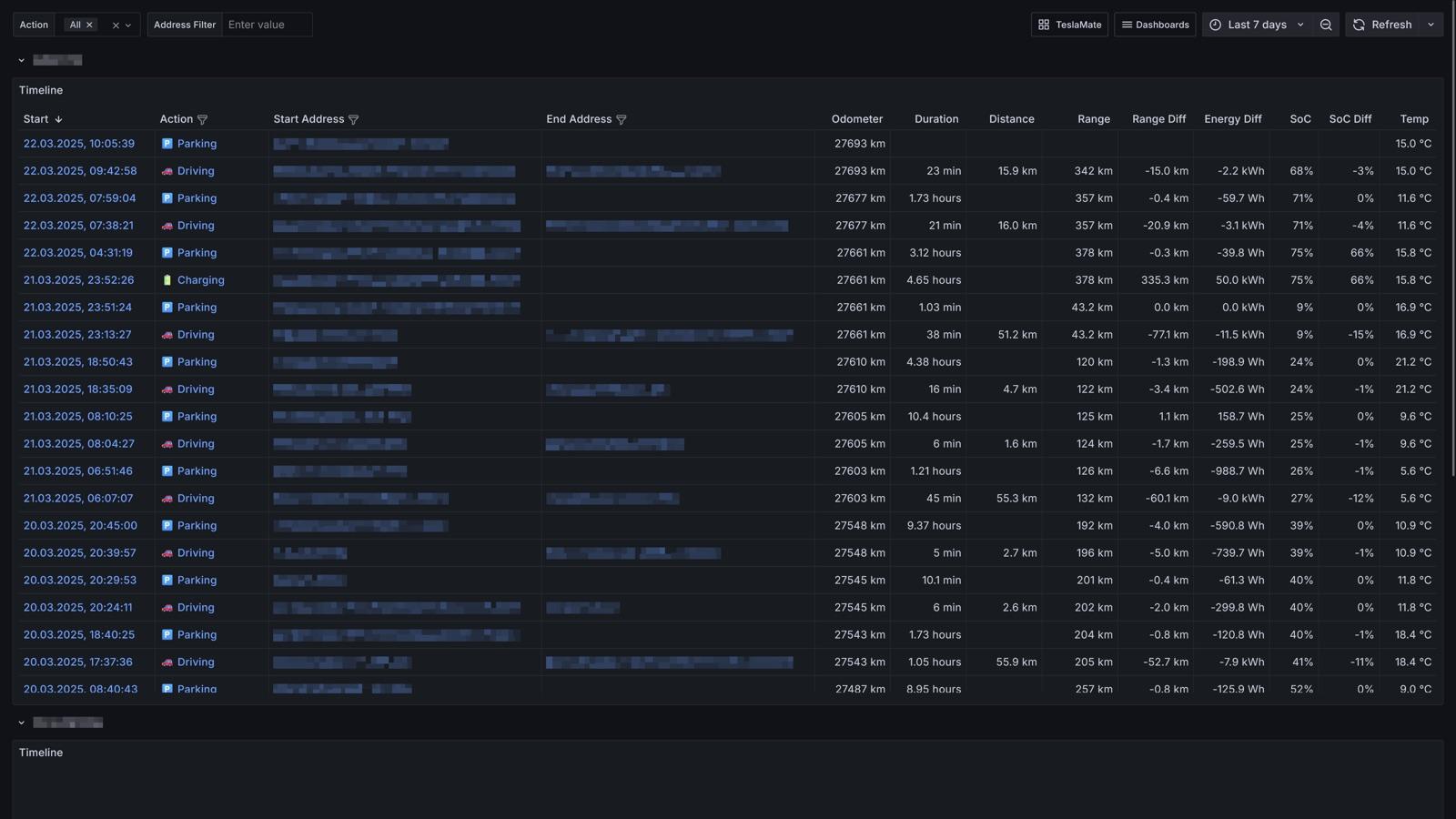
Timeline 將 Parking、Driving 與 Charging 依時間排列,可用日期、事件或地址篩選。圖片來源:TeslaMate 官方 Screenshots,擷取日期:2026 年 9 月 1 日。
忘記某天先去了哪裡?Timeline 能把碎片重新串起來。每列都有開始時間、起訖位置、里程、持續時間、距離、電量差與溫度;從一次停車接到下一趟行駛,再接到充電,整天的移動脈絡很快就浮現。
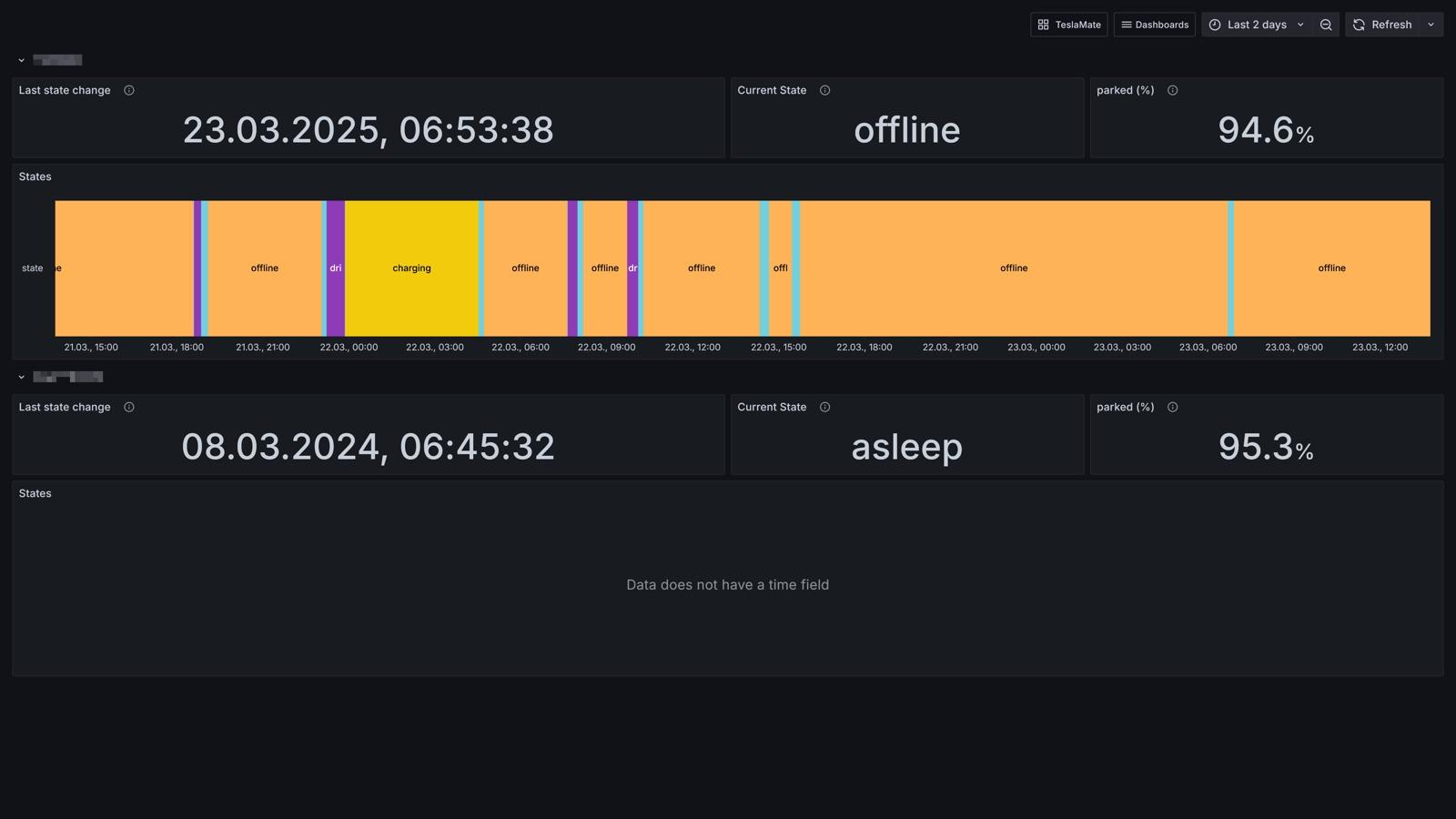
States 用色帶呈現車輛在行駛、充電、在線、離線或休眠的時間。圖片來源:TeslaMate 官方 Screenshots,擷取日期:2026 年 9 月 1 日。
States 是判斷「車有沒有好好睡覺」的第一站。長時間停著時,休眠或離線通常是正常畫面;如果頻繁在線,就值得再確認是否有其他服務持續喚醒車輛。
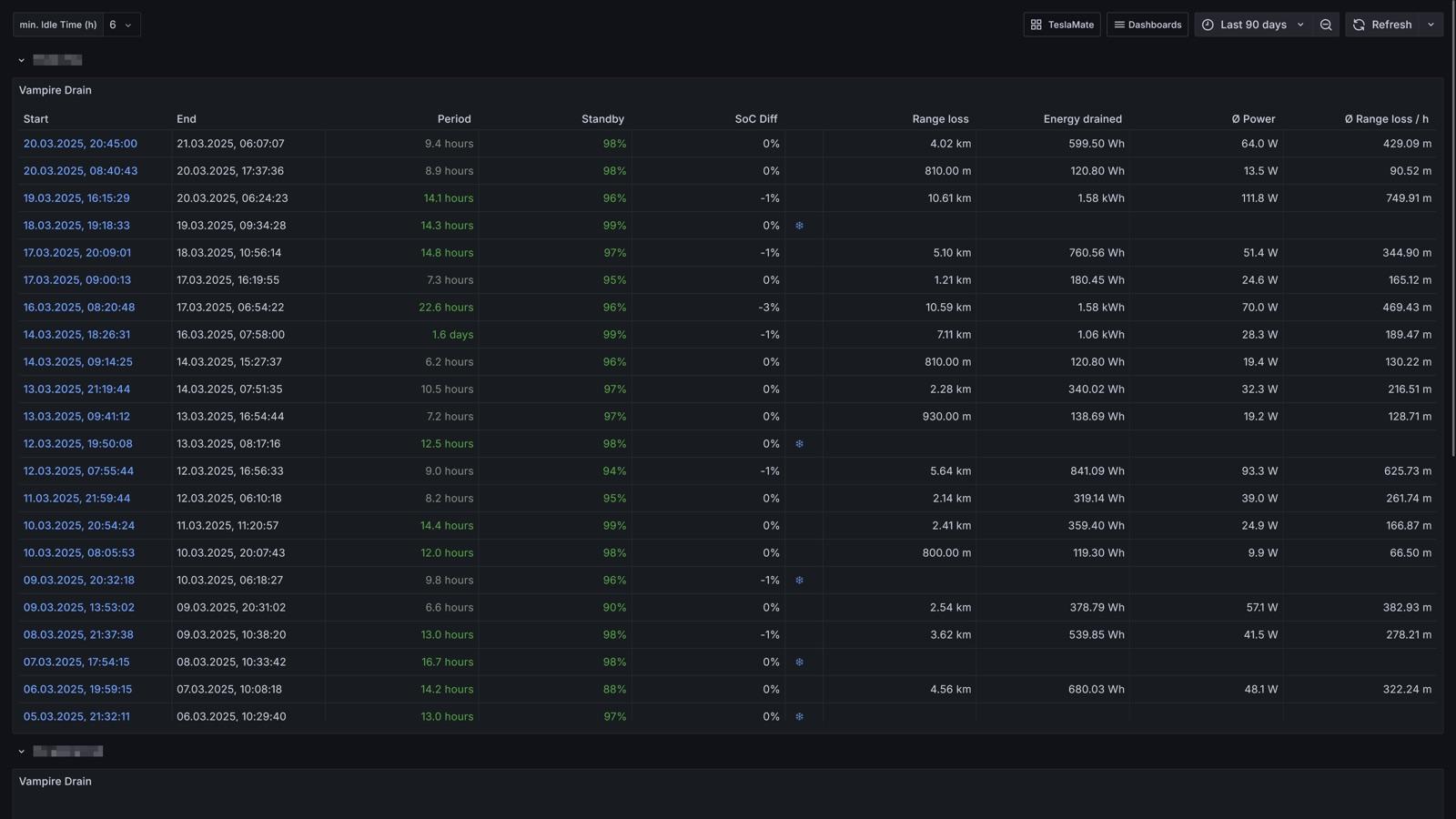
Vampire Drain 逐段列出待機時間、電量差、推算耗能、平均功率與續航損失。圖片來源:TeslaMate 官方 Screenshots,擷取日期:2026 年 9 月 1 日。
接著用 Vampire Drain 找出真正值得追的停車區段。單次掉 1% 不一定代表故障,環境溫度、電量顯示校正、哨兵模式或第三方服務都可能影響結果;重點是看多個相似區段是否反覆出現同一種模式。
每一次充電,都能回答「在哪裡、花多少、充得好不好」
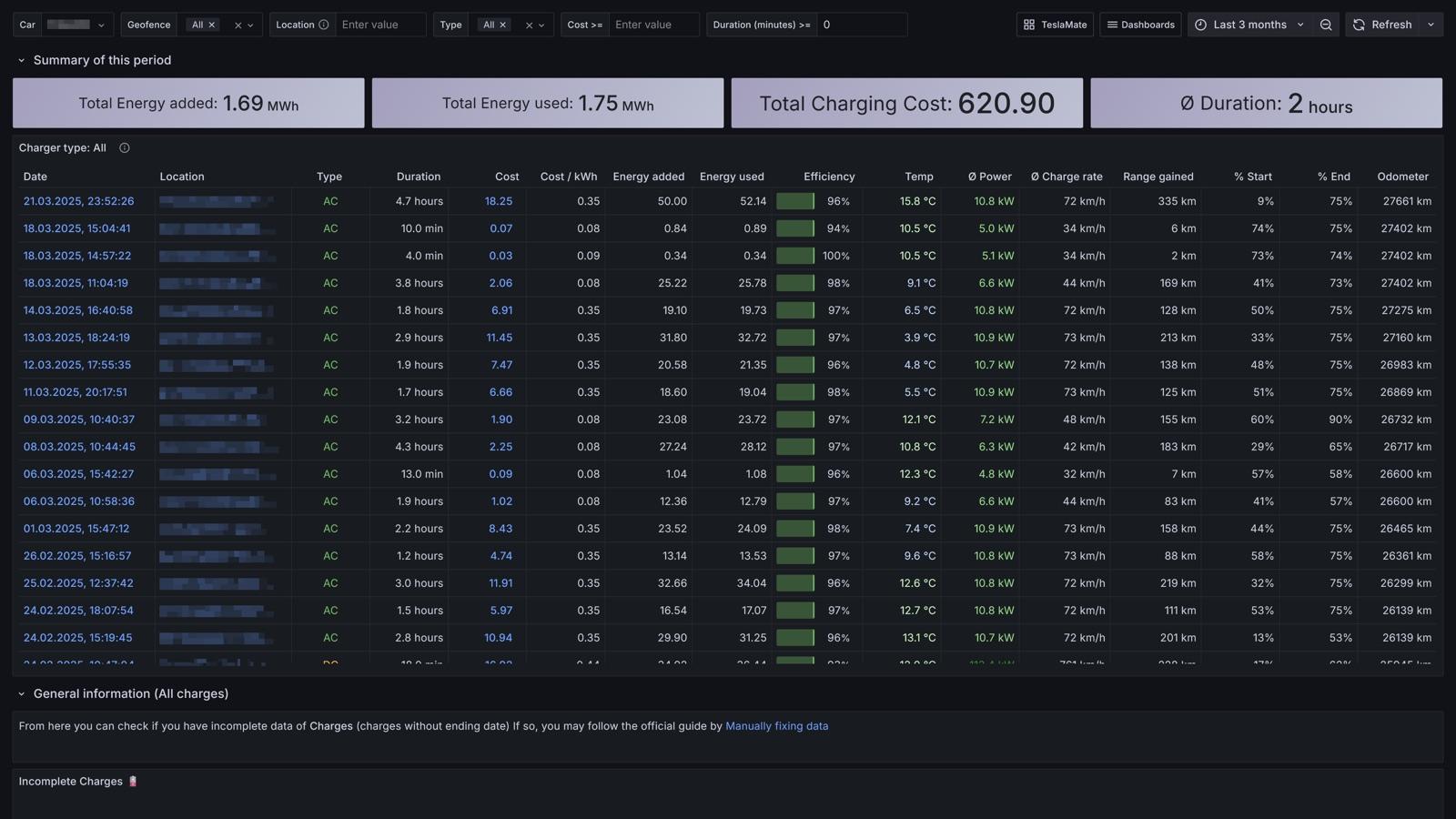
Charging History 可依地理圍欄、位置、類型、費用與時間篩選,並列出加入電量、使用電量與效率。圖片來源:TeslaMate 官方 Screenshots,擷取日期:2026 年 9 月 1 日。
替常用充電地點設定費率後,TeslaMate 就能把一張張充電紀錄變成用車帳本。家充、旅館、商場與 DC 快充可分開檢視;點進個別紀錄,還能看功率、溫度、起訖電量與加入續航。
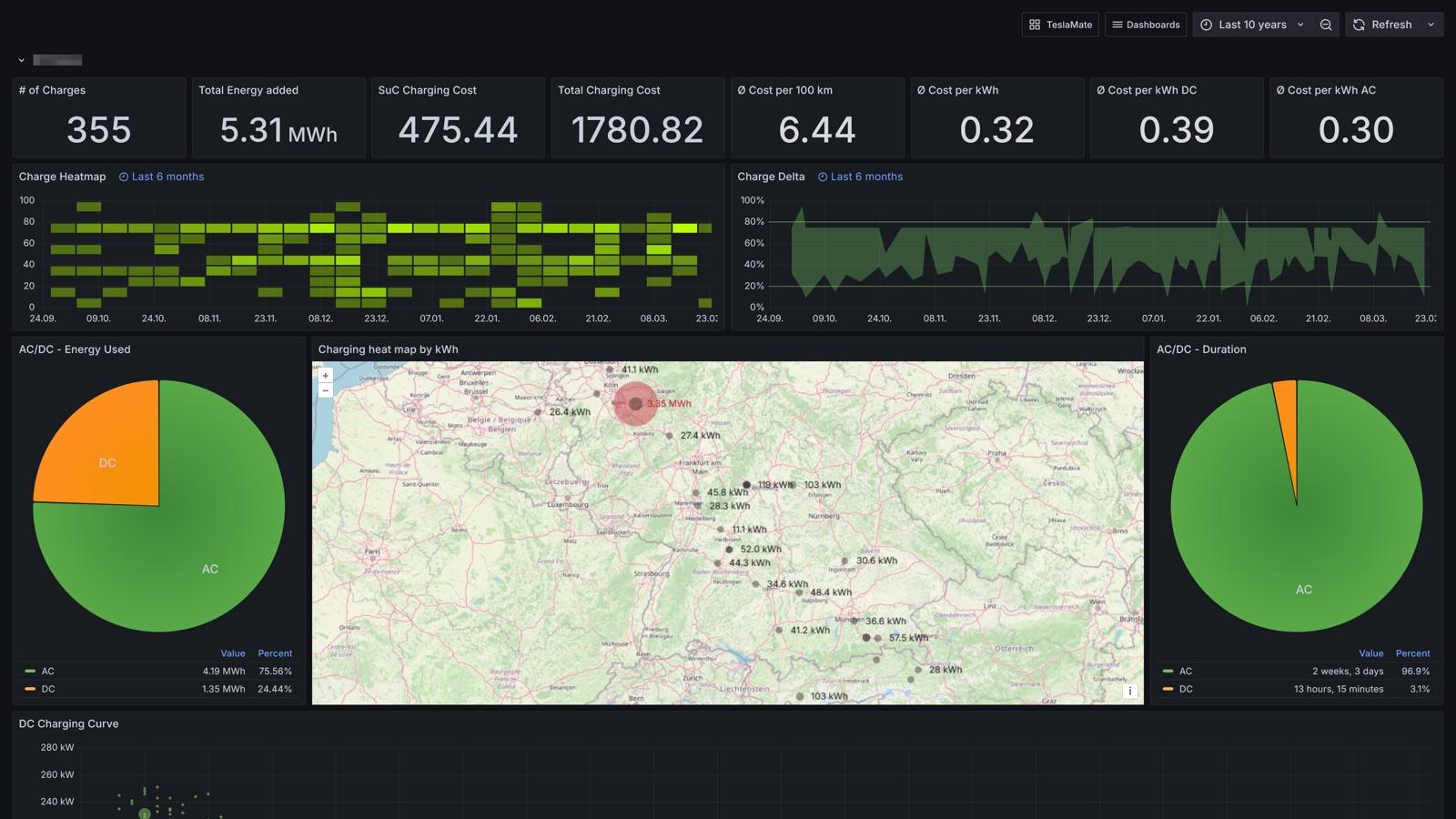
Charging Statistics 彙整次數、總電量、總成本、每度與每百公里成本,並以地圖和圖表比較 AC/DC。圖片來源:TeslaMate 官方 Screenshots,擷取日期:2026 年 9 月 1 日。
當時間範圍拉到半年或一年,真正有用的不是某一筆,而是結構:有多少能源來自家充?DC 快充占比多少?平均每度與每百公里花費如何?費率需要自己正確設定,圖表才有決策價值;加入電量來自車輛回報,使用電量、效率與成本等彙整結果則依記錄與設定計算,適合看趨勢,不應取代電表帳單。
一年後,資料開始回答新車時看不見的問題
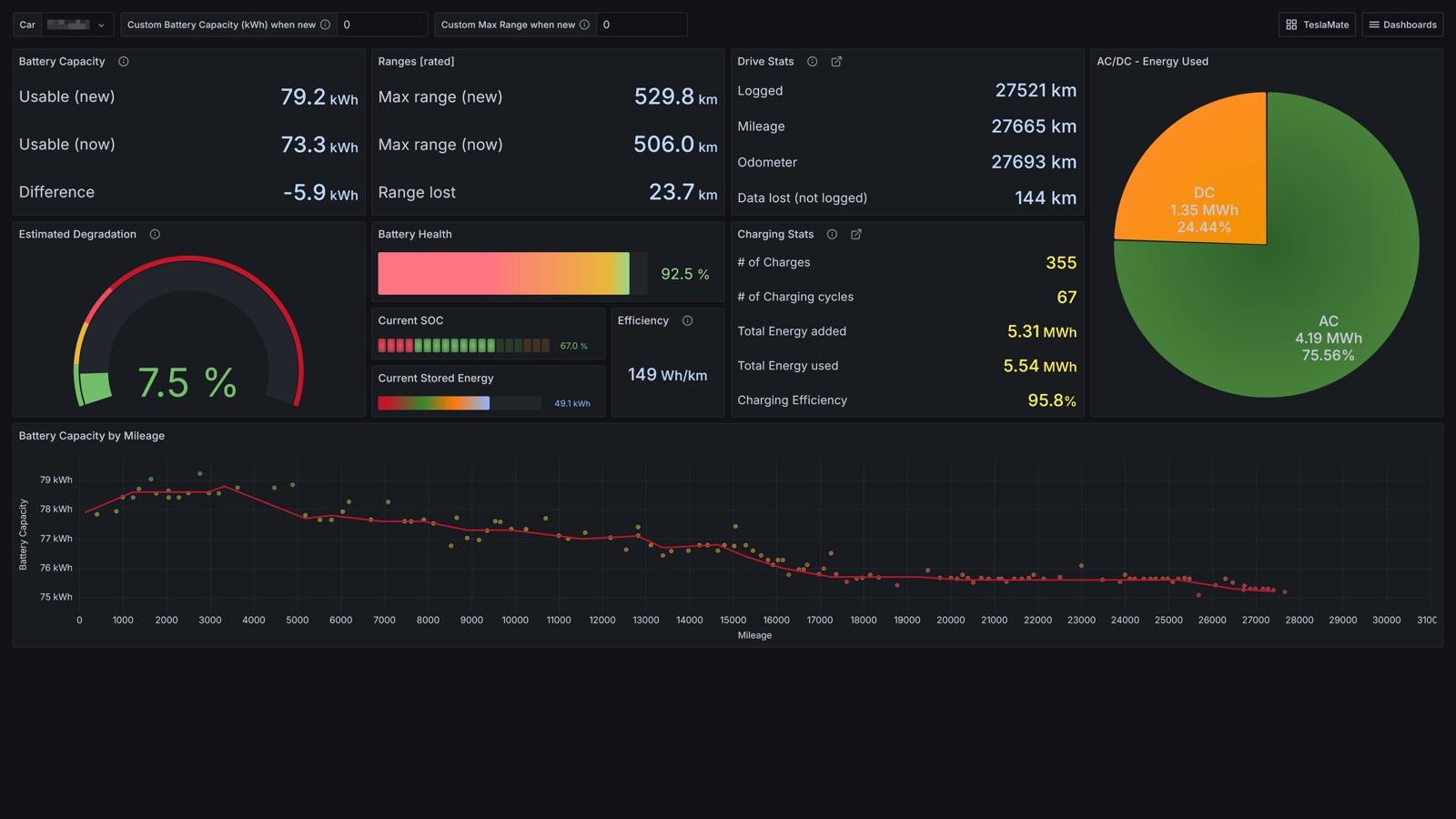
Battery Health 以已記錄的充電與續航資料估算可用容量、衰退與長期曲線。圖片來源:TeslaMate 官方 Screenshots,擷取日期:2026 年 9 月 1 日。
Battery Health 很吸睛,也最容易被過度解讀。圖上的容量與衰退是 TeslaMate 依歷史資料推估出的趨勢,會受充電區間、溫度、BMS 校正與樣本品質影響;它不是原廠電池診斷,也不宜因單一資料點就下結論。看長期走勢,比盯著今天多了或少了 0.1% 更有意義。
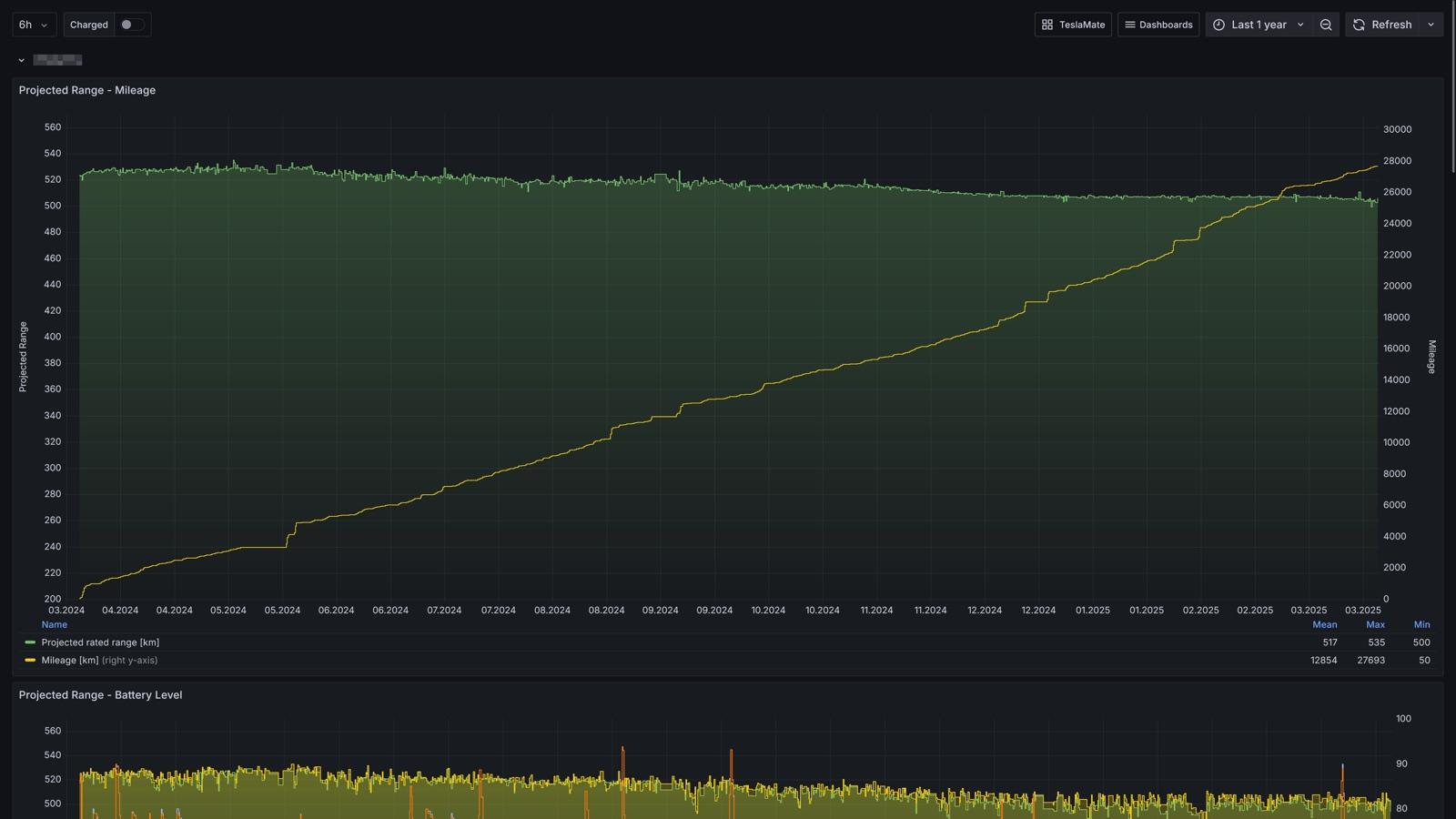
Projected Range 把預估額定續航與累積里程放在同一條時間軸上,便於觀察長期變化。圖片來源:TeslaMate 官方 Screenshots,擷取日期:2026 年 9 月 1 日。
Projected Range 提供另一個觀察角度:不是看某天剩多少公里,而是看相同條件下的估計如何隨里程變化。仍然要把它當趨勢工具,而不是保固判定依據;需要判斷電池是否異常時,應以 Tesla 官方診斷與服務結果為準。
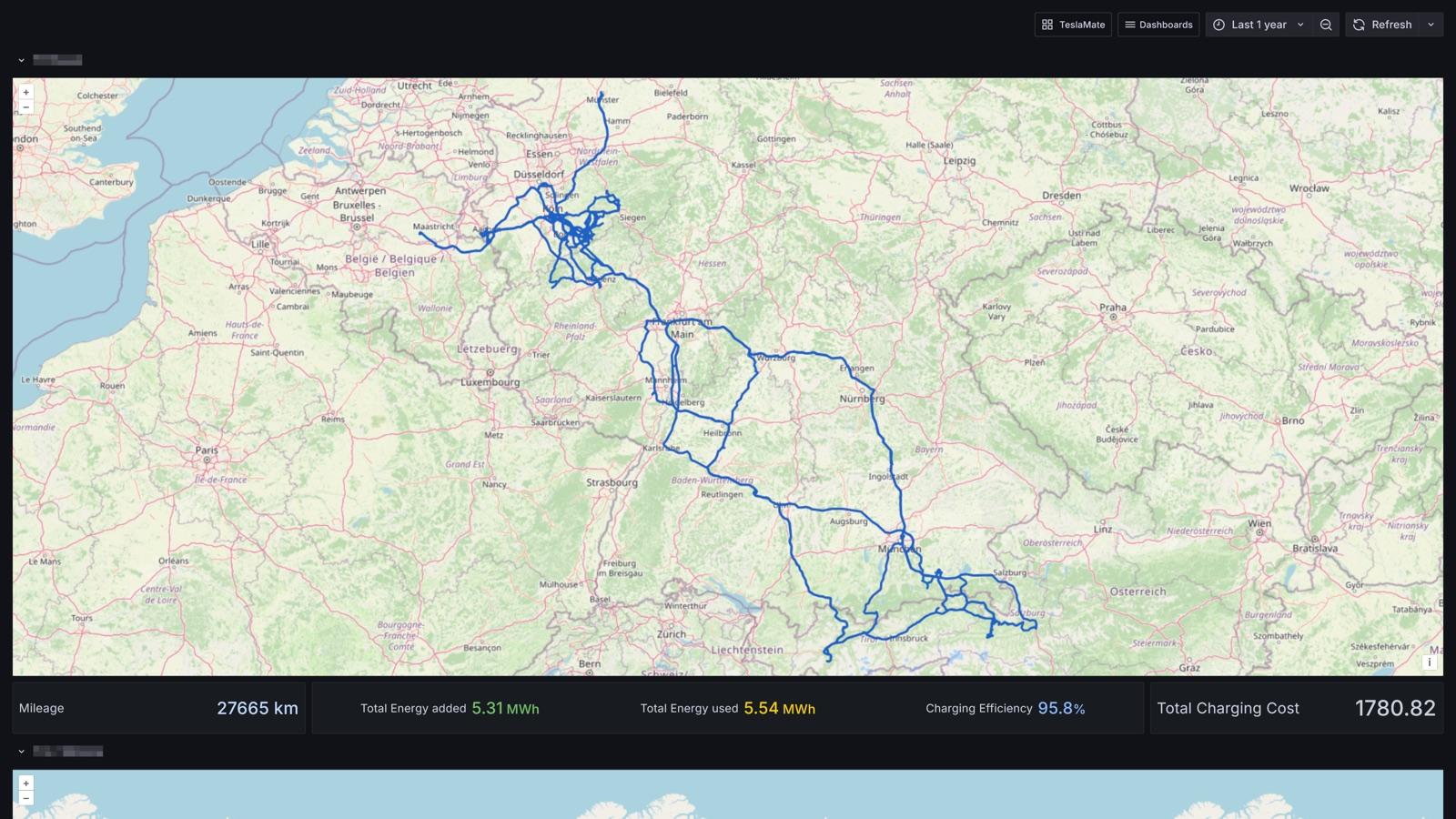
Visited(Lifetime driving map)把多年路線疊成一張個人行車地圖。圖片來源:TeslaMate 官方 Screenshots,擷取日期:2026 年 9 月 1 日。
最後把尺度拉到最遠,所有通勤、旅行與臨時繞路會長成一張專屬地圖。這也是 TeslaMate 最浪漫、同時最敏感的一頁:它可能透露住家、公司、生活圈與作息。分享截圖前務必遮蔽地址、車名、VIN、私人網域與任何可辨識資訊。
資料在自己手上,也代表維護責任在自己手上
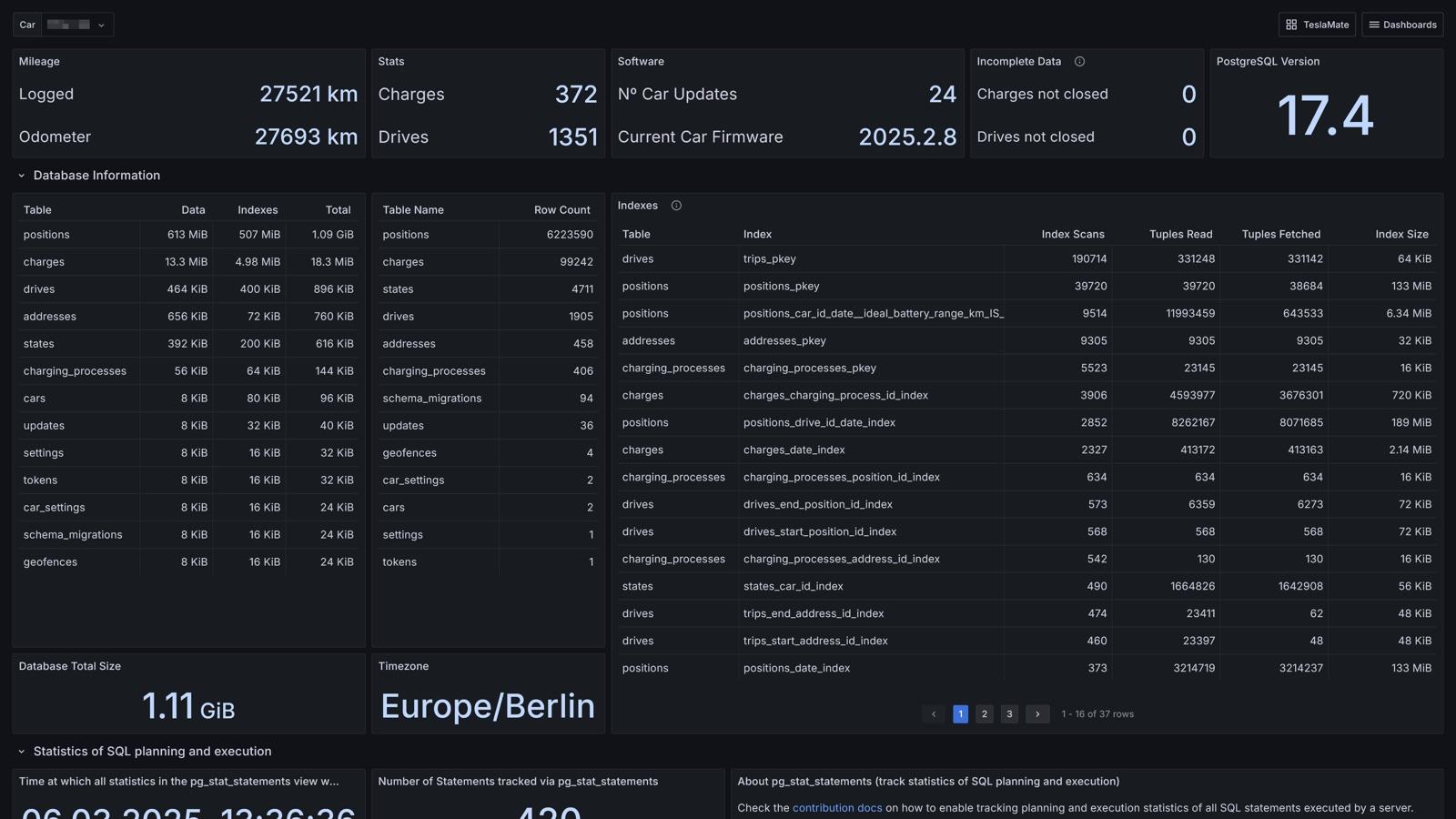
Database Information 可檢視已記錄里程、行程與充電筆數、不完整資料、資料表及資料庫容量。圖片來源:TeslaMate 官方 Screenshots,擷取日期:2026 年 9 月 1 日。
這一頁提醒我們:TeslaMate 不是「裝完就永遠不用管」的家電。官方 Docker 方案目前要求至少 1 GB 記憶體,建議 2 GB 以上;還要持續關注容器健康、日誌、磁碟空間、憑證與版本更新。升級前先讀 Release Notes,尤其跨大版本時可能涉及資料庫遷移。
遠端查看時,不要把 TeslaMate、Grafana、PostgreSQL 或 MQTT 無驗證地直接暴露到公網。優先使用 VPN、Tailscale 等安全通道;若採反向代理,至少要有 HTTPS、可靠的身分驗證與適當強化。第一次登入所需的 Access Token 與 Refresh Token 要依官方文件使用可信任工具產生,並設定夠強的 ENCRYPTION_KEY 加密保存;Token、資料庫密碼都不要出現在公開設定或截圖中。
備份則要做到三層:定期匯出 PostgreSQL、保存 Compose 與必要設定、把備份複製到主機以外的獨立位置。更重要的是,實際在測試環境還原一次。只有通過還原驗證的異機備份,才算真正能救回多年行車日記。
TeslaMate 適合你嗎?
如果你喜歡量化生活、有 NAS 或長時間開機的小主機,也願意維護 Docker、網路與備份,TeslaMate 很可能會成為最有價值的 Tesla 配件之一。它不收走你的資料主導權,也不把多年紀錄鎖在單一商業 App 裡。
但如果你只想遠端控制車輛、不想維護任何伺服器,TeslaMate 就不是那個答案。自架帶來自由,也同時帶來資安、更新與復原責任。
最值得記住的是:它的價值不是今天多出幾張漂亮圖表,而是幾年後仍能完整回答「我的車一路走來發生了什麼」。而因 Tesla API 無法補回漏記的歷史,最好的開始時間,往往就是現在。
官方連結與延伸閱讀
- TeslaMate 官方 GitHub
- TeslaMate 官方文件
- TeslaMate v4.2.0 發行說明
- Docker 安裝與系統需求
- 官方 Token 產生說明
- 官方 FAQ:漏記資料與耗能估算
- 官方儀表板截圖
- PostgreSQL 備份
- 從備份還原
- 版本升級說明
- MQTT 整合
本文依 TeslaMate 官方 GitHub 與官方文件核對於 2026 年 9 月 1 日。allk.tw 並非 TeslaMate 官方網站;介面、系統需求與功能會隨版本調整,實際部署前請以官方最新文件為準。文中官方介面圖為 TeslaMate 專案提供的示範畫面,實際資料、語言與版本可能不同。
和您分享我的推薦連結,您將能在訂購 Tesla 產品時使用。您購買 Tesla 產品可獲得 NT$8,000 購車禮遇。
https://ts.la/andy368506
搶先發佈留言